0

Pengertian Dan Fungsi Harddisk

Tuesday, July 17, 2012

FUNGSI HARDDISK
  • Harddisk merupakan ruang simpan utama dalam sebuah computer. Di situlah seluruh sistem operasi dan mekanisme kerja kantor dijalankan, setiap data dan informasi disimpan.
  • Dalam sebongkah harddisk, terdapat berbagai macam ruangruang kecil (direktori, folder, subdirektori, subfolder), yang masing-masing dikelompokkan berdasarkan fungsi dan kegunaannya. Di situlah data-data diletakkan.
  • Ruang kecil dalam harddisk bekerja dalam logika saling tergantung (interdependent). Data/informasi dalam satu ruang kadangkala diperlukan untuk menggerakkan data/ informasi yang berada di ruang lain. Ada ruang di mana data di dalamnya tidak boleh diutak-atik atau dipindahkan ke tempat lain, ada ruang di mana kita bisa membuang dan menaruh data secara bergantian sesuai kebutuhan.
  • Harddisk terdiri atas beberapa komponen penting. Komponen utamanya adalah pelat (platter) yang berfungsi sebagai penyimpan data. Pelat ini adalah suatu cakram padat yang berbentuk bulat datar, kedua sisi permukaannya dilapisi dengan material khusus sehingga memiliki pola-pola magnetis. Pelat ini ditempatkan dalam suatu poros yang disebut spindle.
PRINSIP KERJA HARDDISK
  • Spindle memiliki sebuah penggerak yang disebut spindle motor, yang berfungsi untuk memutar pelat harddisk dalam kecepatan tinggi. Perputaran ini diukur dalam satuan rotation per minute (RPM). Makin cepat putaran tiap menitnya, makin bagus kualitas harddisk tersebut. Ukuran yang lazim kita dengar adalah 5400, 7200, atau 10.000RPM.
  • Sebuah peranti baca-tulis elektromagnetik yang disebut dengan heads ditempatkan pada kedua permukaan pelat. Heads berukuran kecil ini ditempatkan pada sebuah slider, sehingga heads bisa membaca data/informasi yang tersimpan pada pelat dan merekam informasi ke dalam pelat tersebut.
  • Slider ini dihubungkan dengan sebuah lengan yang disebut actuator arms. Actuator arms ini sendiri dipasang mati pada poros actuator, di mana seluruh mekanisme gerakan dari actuator ini dikendalikan oleh sebuah papan pengendali (logic board) yang mengomunikasikan setiap pertukaran informasi dengan komponen komputer yang lainnya. Antara actuator dengan karena keduanya dihubungkan dengan sebuah kabel pita tipis. Kabel inilah yang menjadi jalan instruksi dari dan ke dalam pelat harddisk.
  • Jumlah pelat masing-masing harddisk berbeda-beda, tergantung dari ukuran/daya tampung masing-masing pelat dan ukuran harddisk secara keseluruhan.
  • Sebuah pelat harddisk pada umumnya memiliki daya tampung antara 10 atau 20gigabyte (GB). Sebuah harddisk yang berkapasitas total 40GB berarti memiliki 2 pelat, sedangkan bila berukuran 30GB, ia memiliki dua buah pelat berukuran 10 dan 20GB atau tiga buah pelat berukuran 10GB. Masing-masing pelat harddisk mampu menangani/menampung puluhan juta bit data. Data-data ini dikelompokkan ke dalam kelompok-kelompok yang lebih besar, sehingga memungkinkan pengaksesan informasi yang lebih cepat dan mudah.
  • Masing-masing pelat memiliki dua buah head, satu berada di atas permukaan pelat, satunya lagi ada di bawah head. Dari sini ketahuan bahwa harddisk yang memiliki tiga buah pelat misalnya (rata-rata sebuah harddisk memang terdiri atas tiga pelat) memiliki total enam permukaan dan enam head.
  • Masing-masing pelat memiliki kemampuan merekam dan menyimpan informasi dalam suatu lingkaran konsentris yang disebut track (bayangkan track ini seperti lintasan dalam suatu arena perlombaan atletik).
  • Masing-masing track terbagi lagi dalam bagian-bagian yang lebih kecil yang disebut sektor (sector). Nah, setiap sektor dalam tracktrack harddisk ini mampu menampung informasi sebesar 512 bytes.
  • Sektor-sektor dalam sebuah harddisk ini tidak dikelompokkan secara mandiri tetapi dikelompokkan lagi dalam sebuah gugusan yang lebih besar yang disebut cluster. Apa fungsi peng-cluster-an ini? Tak lain adalah untuk membuat mekanisme penulisan dan penyimpanan data menjadi lebih sederhana, lebih efisien, tidak berisiko salah, dan dengan demikian memperpanjang umur harddisk.
  • Sekarang kita ambil contoh ketika kita tengah menjalankan sebuah program spreadsheet pada komputer kita. Ketika kita memasukkan data ke dalam program spreadsheet, di sana terjadi ribuan atau bahkan jutaan pengaksesan disk secara individual. Dengan demikian, memasukkan data berukuran 20megabyte (MB) ke dalam sektor-sektor berukuran 512 byte jelas akan memakan waktu dan menjadi tidak efisien.
  • Untuk mengefisienkan pekerjaan, inilah yang dilakukan berbagai komponen dalam PC secara bahu-membahu.
0

Fungsi Power Supply


Fungsi Power Supply dalam komponen komputer sangat vital, karena power supply merupakan pembagi arus untuk semua perangkat khususnya motherboard. Power Supply berfungsi untuk mengubah tegangan dari arus AC menjadi tegangan DC, itu di karenakan hardware di dalam komputer hanya dapat beroperasi dengan arus DC.
Pengertian dari power supply adalah sebuah perangkat yang terdapat di dalam CPU yang berfungsi untuk menyalurkan arus listrik ke berbagai peralatan komputer. Fungsi power supply yang kurang baik/rusak dapat menghasilkan tegangan DC  yang tidak rata dan banyak riaknya (ripple). Jika digunakan dalam jangka waktu yang cukup lama akan menyebabkan kerusakan pada komponen computer, misalnya Harddisk.
Cara kerja power supply tidaklah sesulit yang kita lihat, kita hanya cukup menekan tombol power pada casing, yang terjadi adalah power supply akan melakukan cek dan tes sebelum membiarkan sistem start. Jika tes telah sukses, power supply mengirim sinyal khusus pada motherboard, yang disebut power good.
Fungsi Power Supply
Jenis konektor kabel power supply :
  1. Konektor 20/24 pin ATX Motherboard
  2. Konektor 4 pin peripheral power (untuk periferal seperti Hardisk, CD-ROM, Kipas)
  3. Konektor 4/8 pin 12V (untuk motherboard server)
  4. Konektor 6-pin PCIe (untuk kartu grafis jenis PCIe)
  5. Konektor floppy (untuk floppydisk drive)
  6. Konektor SATA (untuk hardisk / optical drive berjenis sata)
Jenis Power Supply terbagi menjadi 2 macam, yaitu power supply jenis AT dan power supply jenis ATX. Masing-masing dari power supply ini memiliki kegunaan dan fungsi power supply yang bermacam-macam.
Power supply AT merupakan power supply yang tombol ON/OFF terhubung langsung dengan tombol casing. Jika kita ingin menghidupkan atau mematikan komputer, kita harus menekan tombol power yang ada pada bagian depan casing. Power Supply AT memiliki kabel power yang dihubungkan ke motherboard terpisah menjadi dua konektor power (P8 dan P9). Fungsi power supply jenis ini hanya digunakan sebatas pada era komputer pentium II.
Power Supply ATX adalah jenis power supply jenis terbaru dan paling banyak digunakan saat ini. Perbedaan dari power supply jenis AT dan ATX yaitu pada tombol powernya  jika power supply AT menggunakan Switch dan ATX menggunakan tombol untuk mengirikan sinyal ke motherboard seperti tombol power pada keyboard.
0

Pengertian dan Fungsi RAM


Pengertian dan Fungsi RAM
Definisi RAM sebenarnya sangat singkat untuk dijelaskan. Namun bila anda yang belum paham arti dari ram sendiri, saya akan coba jelaskan.
Random Access Memory Atau biasa disebut dengan istilah ram, atau biasa juga disebut memory, adalah suatu alat komputer (perangkat keras/hardware). Ram memrupakan salah satu jenis alat penyimpanan data pada komputer atau media elektronik lainnya (PDA. HP, Notebook, Netbook, dll) yang bersifat sementara. Artinya bila komputer dimatikan, maka semua instruksi atau data yang telah dsimpan di ram ini akan hilang. Jadi
Fungsi Ram yaitu untuk menyimpan instruksi sementara dari komputer untuk mengeluarkannya ke output device.
Sebagai contoh:
1. Kita akan memainkan music mp3 dari komputer kita, lalu setelah kita buka dengan program winamp atau media lainnya, maka program winamp yang tadinya berada di harddisk, akan di eksekusi di RAM dan dikeluarkan melalui output device, baik melalui speaker (sebagai keluaran suara) ataupun monitor (sebagai tampilan). Jadi mp3 yang tadinya berasal dari harddisk akan disimpan sementara di ram.
2. Kita akan memainkan game atau aplikasi lain, sama perinsipnya dengan yang diatas. Artinya program yang telah terinstall di harddisk akan dipanggil ke RAM dan diekseskusi lalu dikeluarkan sebagai hasil eksekusi tersebut sesuai dengan fungsi dari aplikasinya.
Perlu Diingat
Itu sebabnya mengapa bila komputer yang memiliki ram 128 MB, bila digunakan untuk membuka banyak aplikasi akan mengalami crash/hang? dikarenakan program yang diekseskusi kapasitasnya melebihi dari media eksekusinya (ram), maka dari itu terjadilah crash. Bila diibaratkan “seseorang yang diperintahkan untuk memainkan 5 alat musik dalam satu waktu, apa jadinya?” ya pusing dech……
Dan mengapa suatu sistem operasi memerlukan standard tersendiri untuk keperluan memorynya? Contoh windows vista minimal ram 1GB, misalkan. Artinya untuk menjalankan sistem operasi itu dibutuhkan setidaknya kurang dari 1gb, sisanya untuk aplikasi lain yang sudah terisntal. Begitu pula dengan game pc yang memerlukan Memory yang cukup besar.
Jadi saran saya gunakanlah ram yang sesuai dengan kebutuhan kita….
Oh iya, kalo misalkan kita mau melihat berapa besar memory/ram yang kita pakai untuk menjalankan program, silahkan buka task manager (tekan ctrl+alt+del) maka akan keluar task manager, lalu lihat bagian memory useage.
0

Windows Loader 2.1.5 by Daz + Tips

Monday, July 16, 2012

 Loader Loader!
Pasti sebagian teman-teman sudah tau fungsi software ini kan? Kalau belum tau mari saya Jelaskan sedikit Windows Loader by Daz adalah freeware yang digunakan untuk mengaktivasi Windows kita yang masih dalam kondisi trial, dan akan membuat windows kita seolah genuine hanya dengan sekali klik dan dengan software ini teman-teman bebas Meng Update windows teman-teman. Hhehehe

Windows Loader 2.1.5 by Daz + Tips


Screen Shot : [From My PC]

Windows Loader 2.1.5 by Daz + Tips

 Screen Shot : [Contoh]

Windows Loader 2.1.5 by Daz + Tips
Before


Windows Loader 2.1.5 by Daz + Tips
After


Tips Jika Windows Loader tidak Bisa di Gunakan 
1. Pilih Tab Advance Options  Lalu Ceklis Use the Legency Mode As the Default

Windows Loader 2.1.5 by Daz + Tips


2. Jika masih Gagal dapat Ceklis Disable type 4 Memory

Penting!

#Jangan Install KB971033, jika telah terlanjur di-Update teman-teman bisa meng-Uninstall nya

Start - Control Panel - System And Scurity - View Update Installed
Version 2.1.5 (06/25/2012) Support :

  * Added a new GRLDR version
  * Added Jetway Home Premium, Home Basic and Starter serials
  * Added Jetway SLIC and certificate
  * Fixed a bug that caused the unsupported status to be set for every
    type of issue
  * Highlighted the status line so that people understand that Windows 7
    Enterprise is an unsupported operating system
  * Other minor tweaks and fixes

Supported Operating Systems :
  * Windows 7 Ultimate
  * Windows 7 Ultimate E
  * Windows 7 Professional
  * Windows 7 Professional E
  * Windows 7 Home Premium
  * Windows 7 Home Premium E
  * Windows 7 Home Basic
  * Windows 7 Starter
  * Windows 7 Starter E
  * Windows Vista Ultimate
  * Windows Vista Business
  * Windows Vista Business N
  * Windows Vista Home Premium
  * Windows Vista Home Basic
  * Windows Vista Home Basic N
  * Windows Vista Starter
  * Windows Server 2008 Enterprise
  * Windows Server 2008 Foundation
  * Windows Server 2008 Standard
  * Windows Small Business Server 2008
  * Windows Storage Server 2008 Standard
  * Windows Storage Server 2008 R2 Essentials
  * Windows Server 2008 R2 Enterprise
  * Windows Server 2008 R2 Foundation
  * Windows Server 2008 R2 Standard
  * Windows Server 2008 R2 Datacenter
  * Windows Small Business Server 2011 Standard
  * Windows Small Business Server 2011 Essentials
  * Windows Home Server 2011

#Tested By Windows 7 Ultimate 32 Bit

Download Link :

0

Pengertian Partisi Pada Harddisk

Dalam peng-instalan Sistem Operasi (OS), terdapat bagian dimana kita harus mem-partisi harddisk kita.

Partisi adalah pengaturan data pada harddisk. Atau bisa juga proses pembagian ruang-ruang kosong pada harddisk untuk memberikan File System pada ruang kosong yang terdapat pada harddisk, kemudian ruang kosong pada harddisk yang telah diberi File System tersebut, digunakan untuk menyimpan berbagai macam data dan sistem operasi.


Walah, kok panjang amat ya??? Hehehehehe....
Intinya partisi itu untuk membagi ruang kosong yang terdapat pada harddisk untuk di isi berbagai macam data.
Masih bingung juga??

Jadi gini, logikanya harddisk itu adalah sebuah Rumah. Tentunya rumah tersebut harus memiliki ruangan-ruangan agar rumah bisa layak huni. Kemudian rumah tersebut dibagi menajdi beberapa ruangan yang tiap ruangan tersebut, berbeda jenis dan fungsinya. Setiap rumah pasti ada kamar tidur, WC, gudang, dan lain-lain.

Begitu juga harddisk. Harddisk agar bisa digunakan secara optimal, harddisk harus dipartisi dan diberi File System (Jenis ruangan pada rumah). File System pada harddisk berbeda-beda jenis dan kegunaannya. Seperti jenis File System NTFS, FAT 32, EXT 3, dan lain-lain.

Cara partisi pada Harddisk, tergantung dari sistem operasi yang digunakan. Pada sistem operasi WIndows XP, cara mempartisinya menggunakan mode CLI (Command Line Interface/ Tampilan Mode Baris Perintah) dan hanya bisa membuat jenis File System NTFS dan FAT 32.

Dan pada Linux yang menggunakan mode GUI (Graphical User Interface/ Tampilan Mode Bergambar), bisa membuat berbagai macam jenis File System. Dan Linux, bisa membaca jenis File System Windows, sedangkan Windows tidak bisa membaca jenis File System di Linux.

Terdapat 3 tipe partisi. Diantaranya adalah :


Partisi Primary,  merupakan partisi utama pada harddisk yang memuat sejumlah file data. Fungsi dari partisi primary ini juga sebagai partisi yang
pertama diakses komputer untuk booting. Jadi, intinya partisi tipe ini digunakan untuk menyimpan file data dari system operasi yang kemudian digunakan untuk booting sistem operasi tersebut. Bisa dibilang data dari sistem operasi tersebut disimpan disini.


Partisi Extended, partisi ini juga merupakan partisi utama pada harddisk. Partisi Extended berfungsi untuk mengatasi keterbatasan pembagian partisi. Partisi Extended tidak menangani pengolahan data secara langsung. Untuk dapat menggunakannya, kita harus menciptakan Partisi Logical terlebih dahulu. Bisa dibilang tipe partisi ini adalah partisi lain selain Partisi Primary.


Partisi Logical, merupakan partisi sampingan yang terdapat pada partisi Extended. Partisi Logical mampu menampung berbagai macam file data.
Nah, ini contohnya drive :D, :E, :F, dan seterusnya pada Windows. Jadi, partisi Extended terdiri dari Partisi Logical.
0

Cara Install Ulang Windows XP

Langkah 1

Tekan F8 (I agree) pada screen Licensing Agreement Windows XP dan biarkan sistem mempersiapkan file-file yang akan digunakan dalam proses installasi.

Langkah 2

Tahap ke dua adalah melakukan pembagian partisi. Pada tutorial ini saya menggunakan hardisk berkapasitas 40Gb dan akan dibagi ke dalam 2 partisi (masing-masing 20Gb). Sebelumnya, terdapat beberapa tombol pintas yang harus Anda ketahui.
Tombol C = Create Partition untuk membuat partisi baru.
Tombol D = Delete Partition untuk menghapus partisi.
Tekan C untuk membuat partisi baru dan masukan jumlah kapasitas (dalam Mb) yang akan digunakan untuk partisi baru, misal: 20000 yang artinya partisi baru kita akan berkapasitas 20000Mb atau 20 Gb. Kemudian tekan Enter.

Cara Install Windows XP - Membuat Partisi

Lakukan hal yang sama pada hardisk yang belum dipartisi (Unpartitioned space) sehinga menjadi parisi baru, lihat gambar di bawah.

Cara Install Windows XP - Partisi pada Win XP

Pilih partisi C (paling atas) kemudian lakukan format seperti pada gambar di bawah. Tunggu sampai proses format selesai dan biarkan komputer melakukan restart.

Format

Langkah 3

Setelah komputer melakukan restart maka akan masuk kedalam tampilan Log On Screen Windows XP, dan selanjutnya akan mulai melakukan proses installasi.

Regional and Language Options 
Selanjutnya Anda bisa melakukan pengaturan format nomor, mata uang, watu dan tanggal ke dalam bahasa Indonesia dengan mengklik "Customize..." seperti gambar di bawah. Atau Anda juga bisa membiarkannya kedalam pengaturan standar dan langsung menekan tombol "Next".

Regional and Language Options

Personalize Your Software
Silakan isi sesuai Nama dan Organisasi Anda, bisa juga mengarang. Kemudian Next.

Personalize Your Software

Your Product Key
Isi dengan nomor seri (product key) yang biasanya terdapat pada CD Windows XP.

Your Product Key

Date and Time Settings 
Silakan sesuaikan Tanggal dan Jam juga Time Zone (untuk Indonesia time zonenya adalah GMT +7).

Date and Time Settings

Workgroup or Computer Domain 
Pada pengaturan "Workgroup or Computer Domain" biarkan saja sesuai default kemudian tekan "Next". Tunggu beberapa saat dan komputer akan kembali melakukan restart.

Workgroup or Computer Domain

hmmm... lama juga ya :D tenang, sebentar lagi ko... :) 

Langkah 4

Sekarang sistem akan melakukan adaptasi dengan perangkat PC/Laptop, Klik "Ok" pada jendela "Display Setting dan Monitor Settings". Klik "Next" jika jendela Selamat datang terbuka, selanjutnya adalah melakukan konfigurasi update, Anda bisa memilih update otomatis atau tidak (Not right now) kemudian "Next".

Cara Install Windows XP

"Skip" pada pengaturan Konektivitas internet.

Internet Connectivity

Pilih "No, not at this time" jika Anda tidak terhubung dengan internet, lanjut "Next".

Register

Selanjutnya Anda diminta mengisi nama pengguna, silakan masukan Nama Anda. "Next" dan terakhir "Finish" yang menandakan bahwa proses instalasi telah selesai. :D Tunggu beberapa saat dan... selamat datang di Windows XP :)

2

VPN Free aka Gratisan dari SecurityKiss

Tuesday, July 10, 2012
Disini saya mau berbagi informasi jika agan yang memerlukan Vpn entah itu untuk membuka web yang di blok, atau kegiatan carding atau apalah, mungkin ini cukup membantu...
sayapun suka memakai ini .....
SecurityKiss memang Free/gratis tetapi dibatas hanya 300MB/24 jam...
disitupun ada pemberitahuan berapa jam dan berapa MB yang telah kita gunakan,,,
seperti ini penampakannya


Jika tertarik silahkan download disini :
http://www.securitykiss.com/resources/download/windows/

ada untuk Windows, Linux, Mac dll...

Selamat Mencoba :D
0

Cara Baru Mendapatkan Domain Gratis Dari Intuit

Monday, July 2, 2012
Setelah mencari kesana kemari cara untuk mendapat Top Level Domain secara gratis, akhirnya saya telah menemukan cara mendapatkannya gratis. Dan domain gratis tersebut saya dapat dari Intuit dan telah saya praktekkan, hasilnya saya telah mndapatkan domain yang saya inginkan secara gratis dari Intuit. Nah bagi kalian yang ingin mendapat domain .com .net .org .info .biz .name secara gratis seperti saya, silakan ikuti langkah-langkah dibawah ini :

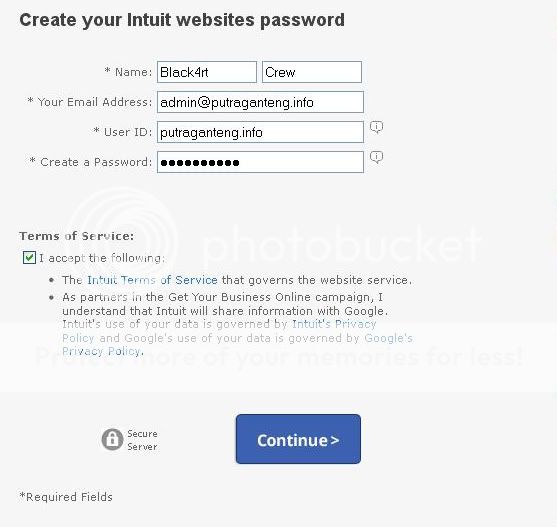
1. Daftar untuk mendapatkan akun dari Intuit. (Daftar Disini)
2. Kemudian isi semua data yang diminta.


3. Lalu klik “Choose a domain (www.yourname.com) for your website”.


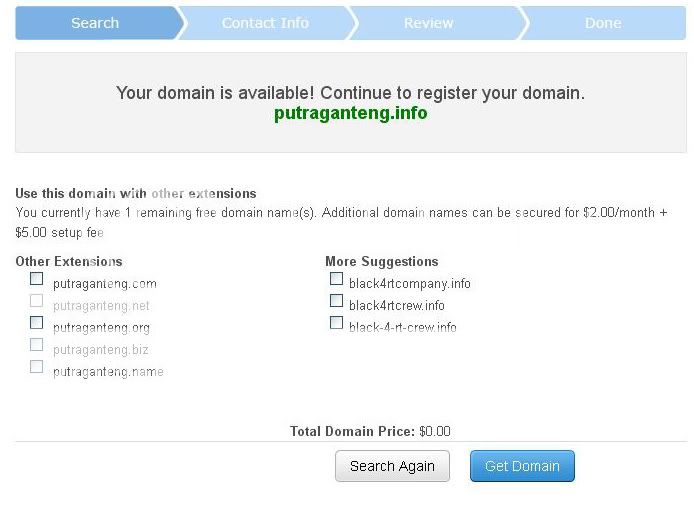
4. Masukkan nama domain yang kalian inginkan.
5. Jika Domain yang kalian inginkan tersedia klik "Get Domain".


6. Selanjutnya isi lagi semua datanya seperti Nama, Email, Nomor HP, dll.


7. Setelah itu kalian akan diarahkan ke halaman Info kontak, Jangan centang Domain Privasi (Nanti Akun Kalian Bisa Disuspend) cukup Centang Saya Setuju (I Agree) lalu klik Submit.
8. Kemudian akan muncul halaman pop out yang tujuannya untuk meminta Informasi dan alamat penagihan domain kalian (Domain yang kalian minta gratis, tapi untuk melindungi terhadap penipuan mereka membutuhkan informasi penagihan domain kalian).
9. Pada bagian credit card isi seperti dibawah :
Nama card = Isi Terserah
Nomer card = 4067424205414109
Exp date = 02/13
Security code card= 145


Domain yang kalian inginkan akan diproses dalam waktu kurang dari 24 Jam, jadi silakan tunggu hingga domain kalian aktif, tapi biasanya hanya membutuhkan waktu 3-5 Jam saja.

SUMBER
0

Cara install package .tar.gz atau tar.bz2

Sunday, July 1, 2012
Berbeda dengan windows yang tinggal double klik saja untuk menginstal aplikasi, lain halnya di linux. Kita harus mengetahui ekstensi yang di pakai oleh aplikasi yang akan kita install. Yang akan penulis bahas disini adalah cara install aplikasi yang berekstensi .tar.gz atau tar.bz2.
Kalau mau instal file tar.gz atau tar.bz2, ekstrak terlebih dulu file tersebut. Bisa lewat file manager (Konqueror atau Nautilus). Klik kanan pilih extract here. Atau lewat terminal konsole.
$ tar xzvf nama file.tar.gz
Terus masuk ke direktori tempat file hasil ekstrak kemudian baca file README atau INSTALL file tersebut sebagai petunjuk utama instalasi file.
Tap secara umum, sebagian besar instalasi paket tarbal (tar.gz atau tar.bz2) bisa melalui langkah-langkah berikut (lewat terminal)
$ cd folder ekstrak
$./configure

pastikan saat ini tidak ada masalah. Jika ada paket-paket lain yg harus diinstal, instal terlebih dulu paket-paket yg dibutuhkan.
Lalu lakukan kompilasi
$make
Lalu install (sebagai root)
$su
#make install
0

Perintah Dasar Backtrack

Tuesday, June 19, 2012
lo, udh ad yg pernah posting, ane minta maaf sebelumnya...

Bagi para pengguna backtrack yg udh biasa, pasti sdh tidak asing dengan command dasar yg ane tulis ini.. Tpi buat yg baru dalam backtrack, pasti sangat merepotkan kalo belum tau command apa yg di gunakan.. Command ini yg paling sering ane gunakan, tlg d koreksi kl ada yg salah..

[*] Login
Username root password toor > default user pada backtrack, saran ane setelah login langsung ganti password dengan command
root@bt:~# passwd
kemudian masukkan password baru 


[*] Memperbaiki tampilan splash:
root@bt:~# fix-splash

[*] Memulai X-server (Desktop GUI)
root@bt:~# startx

[*] networking
untuk memulai networking biasanya menggunakan WICD tpi sebelumnya ketik dulu di console:
root@bt:~# /etc/init.d/wicd start
lalu klik :
menu > internet > wicd netwok manager

setting ip dynamic,
root@bt:~# dhclient <interface network ente>
-- interface disini bisa saja eth0 atau eth1

Setting IP static
misalnya :
interface - eth0
IP Address - 192.168.1.9/24
Default Gateway - 192.168.1.1
DNS server - 192.168.1.1
maka perintah yang digunakan adalah :

root@bt:~# ifconfig eth0 192.168.1.9/24
root@bt:~# route add default gw 192.168.1.1
root@bt:~# echo nameserver 192.168.1.1 > /etc/resolv.conf

settingan ini akan kembali default bila di reboot, untuk menjadikan permanen maka kita perlu meng-edit file /etc/network/interfaces,

root@bt:~# nano /etc/network/interfaces

auto eth0
iface eth0 inet static
address 192.168.1.9
netmask 255.255.255.0
network 192.168.1.0
broadcast 192.168.1.255
gateway 192.168.1.1

kemudian save dengan menggunakan perintah CTRL+X kemudian jawab y kemudian enter

root@bt:~# update-rc.d networking defaults
root@bt:~# /etc/init.d/networking restart

[*] Memulai service di BT :
  • SSH (Secure Shell)
    sebelum menjalankan service ssh unutk pertama kali, kita perlu meng-generate key nya jalankan perintah:
    root@bt:~# sshd-generate
    root@bt:~# /etc/init.d/ssh start
    Starting OpenBSD Secure Shell server: sshd.

    untuk menghentikan service :
    root@bt:~# /etc/init.d/ssh stop
    Stopping OpenBSD Secure Shell server: sshd.
  • apache webserver
    root@bt:~# /etc/init.d/apache2 start
    atau bisa jg dengan perintah

    root@bt:~# service apache2 start
    * Starting web server apache2

    atau :
    root@bt:~# apache2ctl start

    untuk menghentikan service :

    root@bt:~# /etc/init.d/apache2 stop

    atau :
    root@bt:~# service apache2 stop

    atau :
    root@bt:~# apache2ctl stop
  • MySQL
    untuk memulai bisa menggunakan perintah :
    root@bt:~# /etc/init.d/mysql start

    atau:
    root@bt:~# start mysql

    untuk menghentikan :
    root@bt:~# /etc/init.d/mysql stop

    atau :
    root@bt:~# stop mysql

Diklik Ya Gan

paid to login