0

Waspada Main Game Dengan Menggunakan Laptop

Friday, July 27, 2012
Saat ini banyak brand dan merk ternama yang menawarkan laptop untuk bermain game. Varian harga dari murah hingga mahal dan beragam tipe juga tersedia. Pertanyaannya adalah cocokkah laptop digunakan untuk bermain game?

Pertanyaan ini harus kembali ke gamer itu sendiri. Apakah sering di satu lokasi (rumah atau kantor), atau sering berpergian? Kalau lokasinya tetap seperti rumah, sebaiknya pilihlah komputer desktop. Dan sebaliknya sering berpergian atau kerja di kantor, terpaksa gamer disarankan untuk menggunakan laptop gaming.

Mengapa Kita Perlu Waspada Main Game Dengan Menggunakan Laptop?


1. Panas Berlebihan
Laptop gaming rata-rata memiliki panas berlebihan, akibatnya laptop akan cepat rusak. Dari pengalaman kami, alat komputer yang panasnya berlebih tidak akan awet. Tipsnya adalah belilah laptop gaming yang garansinya paling lama, untuk lebih aman dan tenang ketika memainkan game.

2. Layar Kecil
Ketidak-enakan laptop untuk bermain game salah satu faktornya adalah layar yang kekecilan untuk bermain game. Walau ada beberapa laptop yang layarnya 17 inch, tapi tetap saja kelihatan 'kecil' untuk komputer desktop yang memiliki layar 19 inch - 23 inch ke atas.

3. Keyboard Tidak Enak & Cepat Rusak
Faktor bermain game PC salah satunya ada di Keyboard. Saat ini banyak game yang bisa dibilang 99% mengandalkan keyboard untuk bermain seperti game AyoDance & Maple Story. Selain itu faktor ditekannya berlebih akan membuat keyboard cepat rusak pada beberapa tombol yang sering ditekan.

4. VGA Kurang Kencang
Kalau dibandingkan dengan VGA di desktop dengan laptop, tentunya spec di laptop lebih rendah. Beberapa tipe laptop gaming yang rada murah, VGA-nya malah bisa dikatakan 'belum sanggup' untuk memainkan game high spec. Memang kalau bujet gamer besar untuk membeli laptop gaming, hal yang satu ini mungkin bisa diabaikan, tapi kalau bujet pas-pasan, tentunya akan berakibat kurang 'sedapnya' bermain game yang rada-rada berat.
Waspada Main Game Menggunakan Laptop
Kesimpulan

Nah kesimpulan akhir adalah kalau memang harus menggunakan laptop untuk bermain game, gamer bisa mempertimbangkan 4 faktor di atas.

Catatan dari kami adalah jangan beli laptop yang kemampuannya pas-pasan, dan carilah yang garansinya di atas 1 tahun. Kalau bisa yang 2 tahun atau 3 tahun, dan tentunya layar laptop minimal harus 17 inch.

Saran spek : Processor minimal i5, memory DDR3 4MB (8MB kalau 64 bit), VGA NVidia GeForce atau ATI minimal VRAM 2GB, Harddisk minimal 1TB.
Sumber: Ligagame.com
0

Fungsi Processor, Sejarah dan Penjelasannya

Tuesday, July 17, 2012

Beberapa bulan lalu, secara perumpamaan saya telah gambarkan mengenai fungsi processor dalam artikel Fungsi Processor, Memory, Motherboard dan Hard Disk. Pada artikel tersebut tidak pengetahuan apa-apa yang saya berikan, tetapi hanya pemahaman awal saja. Pada artikel ini barulah akan saya berikan semua hal penting mengenai processor. Prosesor (CPU, Central Processing Unit) adalah otak dari sebuah komputer. Komponen computer ini memungkinkan pengolahan data angka, yang berupa informasi yang dimasukkan dalam bentuk biner, dan eksekusi instruksi yang tersimpan dalam memori.
Microprocessor pertama (Intel 4004) ditemukan pada tahun 1971. Microprocessor ini merupakan perangkat perhitungan 4-bit dengan kecepatan 108 kHz. Sejak itu, mikroprosesor telah tumbuh secara eksponensial. Jadi apa sebenarnya potongan-potongan kecil silikon yang menjalankan komputer kita ini? Itulah yang akan kita bahas.
Penjelasan Tentang Prosesor Intel 4004
Processor
Prosesor (CPUyang disebut juga Central Processing Unit) adalah sebuah sirkuit elektronik yang beroperasi pada suatu kecepatan berkat clock internal pada sebuah kristal kuarsa, yang mengalami sebuah kismis listrik, yang disebut “peak”. Clock speed (juga disebut siklus), adalah jumlah kiriman getaran per detik, ditulis dalam Hertz (Hz). Dengan demikian, komputer 200 MHz memiliki clock yang mengirimkan getaran pulse 200.000.000 per detik. Clock frekuensi umumnya merupakan kelipatan dari frekuensi sistem (FSB, Front-Side Bus), yang berarti kelipatan dari frekuensi motherboard.
Pada setiap puncak clock, prosesor melakukan tindakan yang sesuai untuk sebuah instruksi atau bagian daripadanya. Alat ukurnya disebut CPI (Cycles Per Instruction) merupakan representasi dari rata-rata jumlah siklus clock yang diperlukan oleh microprocessor untuk mengeksekusi instruksi. Daya sebuah microprocess dapat dicirikan dari jumlah instruksi per detik yang ia mampu kerjakan. MIPS (millions of instructions per second) adalah satuan yang digunakan sesuai dengan frekuensi prosesor dibagi dengan CPI.
Sebuah instruksi adalah operasi dasar yang dapat diselesaikan prosesor. Instruksi disimpan dalam memori utama, menunggu untuk diproses oleh prosesor. Sebuah instruksi memiliki dua bidang:
  • Operation code (Kode operasi), yang merupakan tindakan yang harus dieksekusi prosesor;
  • Operand code (Kode operan), yang mendefinisikan parameter dari tindakan. Kode operan tergantung pada operasi.
  • Operation Code Operand Field
Jumlah bit dalam sebuah instruksi bervariasi menurut jenis data (antara 1 dan 4 byte 8-bit). Instruksi dapat dikelompokkan berdasarkan kategori, di mana yang utama adalah:
  1. Memory Access: mengakses memori atau mentransfer data antara register.
  2. Arithmetic Operations: melakukan operasi seperti penambahan, pengurangan pembagian, atau perkalian.
  3. Logic Operations: seperti operasi AND, OR, NOT, EXCLUSIVE NOT, dll
  4. Control: urutan kontrol, koneksi kondisional, dll
Register
Ketika prosesor mengeksekusi instruksi, data disimpan sementara dalam lokasi kecil di memori lokal bit 8, 16, 32 atau 64 disebut register. Tergantung pada jenis prosesor, jumlah keseluruhan dari register dapat bervariasi dari sekitar sepuluh sampai ratusan.
Register utama adalah:
  1. Register akumulator (accumulator register atau ACC), yang menyimpan hasil operasi aritmatika dan logika;
  2. Register status (PSW, Processor Status Word), yang memegang indikator status sistem (membawa digit, overflow, dll);
  3. Register instruksi (RI, instruction register), yang berisi instruksi yang sedang diproses saat ini;
  4. Counter ordinal atau ordinal counter (OC or PC for Program Counter), yang berisi alamat dari instruksi berikutnya untuk proses;
  5. Register buffer, yang menyimpan data sementara dari memori.
Memori Cache
Memori cache (juga disebut memori buffer) yaitu memori lokal yang mengurangi waktu tunggu untuk informasi yang tersimpan dalam RAM (Random Access Memory). Jika waktu tunggu lama, maka memori utama komputer akan lebih lambat dibandingkan dengan prosesor. Namun jenis memori yang lebih cepat memmbutuhkan biaya yang sangat meningkat. Solusinya adalah menyertakan jenis memori lokal pada prosesor dan menyimpan untuk sementara waktu data primer untuk diproses. Model komputer terbaru memiliki tingkat yang berbeda-beda tentang besarnya memori cache;
  1. Cache memori Level satu (disebut Cache L1, untuk Level 1 Cache) secara langsung terintegrasi ke dalam prosesor. Level 1 cache dapat diakses dengan sangat cepat. Bagian ini dibagi menjadi dua bagian:
    1. Bagian pertama adalah cache instruksi, yang berisi petunjuk dari RAM yang telah diterjemahkan saat mereka datang melalui pipelines.
    2. Bagian kedua adalah data cache, yang berisi data dari RAM dan data terakhir digunakan selama operasi prosesor.
  2. Cache memori Level dua (disebut L2 Cache, untuk Level 2 Cache) terletak dalam case bersama dengan prosesor (dalam chip). Level dua cache perantara antara prosesor dengan cache internal, dan RAM. Bagian ini dapat diakses lebih cepat daripada RAM, tetapi kurang cepat dari cache tingkat satu.
  3. Tingkat tiga cache memori (disebut L3 Cache, untuk Level 3 Cache) terletak pada motherboard.
Semua tingkat cache mengurangi waktu latency berbagai jenis memori saat memproses atau mentransfer informasi. Sementara prosesor bekerja, pengendali cache tingkat satu dapat tukar-menukar dengan kontroler tingkat dua untuk mentransfer informasi tanpa menghambat prosesor. Selain itu, antarmuka cache tingkat dua dengan RAM (tingkat tiga cache) memungkinkan transfer tanpa menghalangi operasi prosesor secara normal.
Sinyal Kontrol
Sinyal kontrol adalah sinyal elektronik yang mengatur berbagai unit prosesor berpartisipasi dalam pelaksanaan sebuah instruksi. Sinyal kontrol dikirim menggunakan elemen yang disebut sebuah sequencer. Misalnya, Read/Write sinyal memungkinkan memori yang akan diberitahu bahwa prosesor ingin membaca atau menulis informasi. Diagram di bawah ini memberikan representasi yang disederhanakan dari unsur-unsur yang membentuk prosesor (layout fisik dari elemen-elemen berbeda dari tata letak mereka yang sebenarnya):
Processor
Transistor
Untuk memproses informasi, mikroprosesor memiliki sekelompok instruksi, yang disebut ” instruction set”, yang dimungkinkan oleh sirkuit elektronik. Lebih tepatnya, set instruksi dibuat dengan bantuan semikonduktor, “circuit switches” kecil yang menggunakan efek transistor, ditemukan pada tahun 1947 oleh John Barden, Walter H. Brattain dan William Shockley yang menerima Hadiah Nobel pada tahun 1956 untuk itu.
Sebuah transistor (kontraksi resistor transfer) adalah komponen semi-konduktor elektronik yang memiliki tiga elektroda dan mampu memodifikasi obyek saat melewatinya menggunakan salah satu elektrodanya (disebut kontrol elektroda). Ini disebut sebagai “komponen aktif”, berbeda dengan “komponen pasif”, seperti resistensi atau kapasitor yang hanya memiliki dua elektroda (disebut sebagai “bipolar”).
MOS Transistor
Sebuah transistor MOS (metal, oxide, silicone) adalah jenis yang paling umum dari transistor digunakan untuk merancang sirkuit terpadu. MOS transistor memiliki dua area bermuatan negatif, masing-masing disebut sumber (yang memiliki muatan hampir nol) dan tiriskan (yang memiliki muatan 5V), dipisahkan oleh suatu wilayah bermuatan positif, disebut substrat). Substrat memiliki kontrol lapis elektroda, disebut gerbang, yang memungkinkan charge yang akan diterapkan pada substrat.
Ketika tidak ada muatan pada elektroda kontrol, substrat yang bermuatan positif bertindak sebagai penghalang dan mencegah gerakan elektron. Namun, ketika charge diterapkan ke pintu gerbang, muatan positif substrat ditolak dan saluran komunikasi yang bermuatan negatif dibuka antara source and the drain.
Transistor dalam hal ini bertindak sebagai saklar program, berkat kontrol elektroda. Ketika charge diterapkan ke elektroda kontrol, ia bertindak sebagai interrupter tertutup dan ketika tanpa charge bertindak sebagai interrupter terbuka.
Sirkuit Terpadu (IC, Integrate Circuit)
Setelah digabungkan, transistor dapat membuat sirkuit logika, yang jika digabungkan, akhirnya membentuk yang kita sebut sekarang sebagai prosesor. Sirkuit terpadu pertama dibuat tahun 1958 dan dibangun oleh Texas Instruments.
MOS transistor merupakan kepingan dari silikon (disebut wafer) yang diperoleh setelah beberapa proses. Kepingan silikon ini dipotong menjadi elemen-elemen segi empat membentuk “circuit”. Sirkuit kemudian ditempatkan dalam case-case dengan konektor input-output dan jumlah dari bagian-bagian ini membuat sebuah “sirkuit terpadu”. Bisa terdapat jutaan transistor pada satu prosesor tunggal.
Hukum Moore, ditulis pada tahun 1965 oleh Gordon E. Moore, pendiri Intel, memprediksikan bahwa kinerja prosesor (dengan perluasan dari jumlah transistor terintegrasi dalam silikon) akan berlipat ganda setiap dua belas bulan. Hukum ini telah direvisi pada tahun 1975, membawa jumlah bulan sampai dengan 18. Karena case persegi panjang berisi pin input-output yang mirip kaki, “electronic flea” maka dalam bahasa Prancis digunakan untuk merujuk ke sirkuit terpadu.
Prosesor dikelompokkan ke dalam kluster berikut, sesuai dengan set instruksi yang unik:
1. 80×86: “x” mewakili keluarga. Oleh karena itu dibuat untuk 386, 486, 586, 686, dll
2. ARM
3. IA-64
4. MIPS
5. Motorola 6800
6. PowerPC
7. SPARC
Hal ini menjelaskan mengapa program diproduksi untuk jenis prosesor tertentu hanya dapat langsung bekerja pada sistem dengan jenis prosesor lain jika ada instruksi terjemahan, yang disebut emulasi. Istilah “emulator” digunakan untuk merujuk pada program melakukan terjemahan ini.
Instruction Set
Sebuah set instruksi adalah jumlah operasi dasar yang dapat diselesaikan prosesor. Sebuah set instruksi processor adalah faktor yang menentukan dalam arsitektur, bahkan meskipun arsitektur yang sama dapat mengakibatkan implementasi yang berbeda oleh produsen yang berbeda. Prosesor bekerja efisien berkat sejumlah instruksi, yang didesain untuk sirkuit elektronik. Kebanyakan operasi dapat dilakukan dengan menggunakan fungsi dasar.
Arsitektur CISC
CISC (Complex Instruction Set Computer) berarti arsitektur hardwiring prosesor dengan instruksi kompleks yang sulit untuk membuat menggunakan petunjuk dasar. CISC sangat populer di tipe prosesor 80×86. Jenis arsitektur processor ini memiliki biaya tinggi karena fungsi-fungsi lanjutan tercetak pada silikon tersebut.
Variabel Instruksi panjang kadang-kadang membutuhkan lebih dari satu siklus clock. Karena itu prosesor berbasis CISC hanya dapat memproses satu instruksi pada satu waktu, waktu proses adalah ukuran dari fungsi instruksi.
Arsitektur RISC
Prosesor dengan RISC (Reduced Instruction Set Computer) adalah teknologi yang tidak memiliki fungsi-fungsi lanjutan terprogram. Instruksi dieksekusi hanya dalam satu siklus clock, yang mempercepat eksekusi program bila dibandingkan dengan prosesor CISC. Akhirnya, prosesor ini bisa menangani beberapa instruksi secara bersamaan dengan memproses mereka secara paralel.
Perbaikan Teknologi
Sepanjang waktu, produsen mikroprosesor (disebut pendiri) telah mengembangkan sejumlah perbaikan yang mengoptimalkan kinerja prosesor. Pengolahan Paralel yang diterapkan secara simultan melaksanakan instruksi dari program yang sama pada prosesor yang berbeda. Ini melibatkan pembagian sebuah program menjadi beberapa proses yang ditangani secara paralel untuk mengurangi waktu tunggu eksekusi.
Pipelining
Pipelining adalah teknologi yang meningkatkan kecepatan eksekusi instruksi dengan meletakkan langkah-langkah menjadi paralel. Untuk memahami mekanisme pipelining, pertama-tama perlu untuk memahami fase eksekusi dari sebuah instruksi. Pelaksanaan tahapan instruksi untuk prosesor dengan 5-langkah adalah sebagai berikut:
  • FETCH: (mengambil instruksi dari cache;
  • DeCODE: decode instruksi dan terlihat untuk operan (mendaftar atau nilai-nilai langsung);
  • EXECUTE: melakukan instruksi (misalnya, jika itu adalah instruksi ADD, penambahan dilakukan, jika instruksi SUB, pengurangan dilakukan, dll);
  • MEMORY: mengakses memori, dan menulis data atau mengambil data;
  • WRITE BACK (retire): mencatat nilai yang dihitung di register.
Instruksi diatur dalam baris dalam memori dan dimuat satu demi satu. Berkat pipeline, pengolahan instruksi tidak memerlukan lebih dari lima langkah sebelumnya. Namun urutan langkah ini tak berubah (FETCH, DECODE, EXECUTE, MEMORY, WRITE BACK), adalah mungkin untuk membuat sirkuit khusus dalam masing-masing prosesor.
HyperThreading
HyperThreading (ditulis HT) adalah teknologi yang menempatkan dua prosesor logika dalam satu prosesor fisik. Dengan demikian, sistem mengakui dua prosesor fisik dan berperilaku seperti sistem multitasking dengan mengirimkan dua thread secara simultan, disebut sebagai SMT (Simultaneous Multi Threading). Ini merupakan “manipulasi” yang memungkinkan sumber daya prosesor menjadi lebih baik dengan kecepatan kerja lebih tinggi.
0

Pengertian Dan Fungsi Harddisk


FUNGSI HARDDISK
  • Harddisk merupakan ruang simpan utama dalam sebuah computer. Di situlah seluruh sistem operasi dan mekanisme kerja kantor dijalankan, setiap data dan informasi disimpan.
  • Dalam sebongkah harddisk, terdapat berbagai macam ruangruang kecil (direktori, folder, subdirektori, subfolder), yang masing-masing dikelompokkan berdasarkan fungsi dan kegunaannya. Di situlah data-data diletakkan.
  • Ruang kecil dalam harddisk bekerja dalam logika saling tergantung (interdependent). Data/informasi dalam satu ruang kadangkala diperlukan untuk menggerakkan data/ informasi yang berada di ruang lain. Ada ruang di mana data di dalamnya tidak boleh diutak-atik atau dipindahkan ke tempat lain, ada ruang di mana kita bisa membuang dan menaruh data secara bergantian sesuai kebutuhan.
  • Harddisk terdiri atas beberapa komponen penting. Komponen utamanya adalah pelat (platter) yang berfungsi sebagai penyimpan data. Pelat ini adalah suatu cakram padat yang berbentuk bulat datar, kedua sisi permukaannya dilapisi dengan material khusus sehingga memiliki pola-pola magnetis. Pelat ini ditempatkan dalam suatu poros yang disebut spindle.
PRINSIP KERJA HARDDISK
  • Spindle memiliki sebuah penggerak yang disebut spindle motor, yang berfungsi untuk memutar pelat harddisk dalam kecepatan tinggi. Perputaran ini diukur dalam satuan rotation per minute (RPM). Makin cepat putaran tiap menitnya, makin bagus kualitas harddisk tersebut. Ukuran yang lazim kita dengar adalah 5400, 7200, atau 10.000RPM.
  • Sebuah peranti baca-tulis elektromagnetik yang disebut dengan heads ditempatkan pada kedua permukaan pelat. Heads berukuran kecil ini ditempatkan pada sebuah slider, sehingga heads bisa membaca data/informasi yang tersimpan pada pelat dan merekam informasi ke dalam pelat tersebut.
  • Slider ini dihubungkan dengan sebuah lengan yang disebut actuator arms. Actuator arms ini sendiri dipasang mati pada poros actuator, di mana seluruh mekanisme gerakan dari actuator ini dikendalikan oleh sebuah papan pengendali (logic board) yang mengomunikasikan setiap pertukaran informasi dengan komponen komputer yang lainnya. Antara actuator dengan karena keduanya dihubungkan dengan sebuah kabel pita tipis. Kabel inilah yang menjadi jalan instruksi dari dan ke dalam pelat harddisk.
  • Jumlah pelat masing-masing harddisk berbeda-beda, tergantung dari ukuran/daya tampung masing-masing pelat dan ukuran harddisk secara keseluruhan.
  • Sebuah pelat harddisk pada umumnya memiliki daya tampung antara 10 atau 20gigabyte (GB). Sebuah harddisk yang berkapasitas total 40GB berarti memiliki 2 pelat, sedangkan bila berukuran 30GB, ia memiliki dua buah pelat berukuran 10 dan 20GB atau tiga buah pelat berukuran 10GB. Masing-masing pelat harddisk mampu menangani/menampung puluhan juta bit data. Data-data ini dikelompokkan ke dalam kelompok-kelompok yang lebih besar, sehingga memungkinkan pengaksesan informasi yang lebih cepat dan mudah.
  • Masing-masing pelat memiliki dua buah head, satu berada di atas permukaan pelat, satunya lagi ada di bawah head. Dari sini ketahuan bahwa harddisk yang memiliki tiga buah pelat misalnya (rata-rata sebuah harddisk memang terdiri atas tiga pelat) memiliki total enam permukaan dan enam head.
  • Masing-masing pelat memiliki kemampuan merekam dan menyimpan informasi dalam suatu lingkaran konsentris yang disebut track (bayangkan track ini seperti lintasan dalam suatu arena perlombaan atletik).
  • Masing-masing track terbagi lagi dalam bagian-bagian yang lebih kecil yang disebut sektor (sector). Nah, setiap sektor dalam tracktrack harddisk ini mampu menampung informasi sebesar 512 bytes.
  • Sektor-sektor dalam sebuah harddisk ini tidak dikelompokkan secara mandiri tetapi dikelompokkan lagi dalam sebuah gugusan yang lebih besar yang disebut cluster. Apa fungsi peng-cluster-an ini? Tak lain adalah untuk membuat mekanisme penulisan dan penyimpanan data menjadi lebih sederhana, lebih efisien, tidak berisiko salah, dan dengan demikian memperpanjang umur harddisk.
  • Sekarang kita ambil contoh ketika kita tengah menjalankan sebuah program spreadsheet pada komputer kita. Ketika kita memasukkan data ke dalam program spreadsheet, di sana terjadi ribuan atau bahkan jutaan pengaksesan disk secara individual. Dengan demikian, memasukkan data berukuran 20megabyte (MB) ke dalam sektor-sektor berukuran 512 byte jelas akan memakan waktu dan menjadi tidak efisien.
  • Untuk mengefisienkan pekerjaan, inilah yang dilakukan berbagai komponen dalam PC secara bahu-membahu.
0

Fungsi Power Supply


Fungsi Power Supply dalam komponen komputer sangat vital, karena power supply merupakan pembagi arus untuk semua perangkat khususnya motherboard. Power Supply berfungsi untuk mengubah tegangan dari arus AC menjadi tegangan DC, itu di karenakan hardware di dalam komputer hanya dapat beroperasi dengan arus DC.
Pengertian dari power supply adalah sebuah perangkat yang terdapat di dalam CPU yang berfungsi untuk menyalurkan arus listrik ke berbagai peralatan komputer. Fungsi power supply yang kurang baik/rusak dapat menghasilkan tegangan DC  yang tidak rata dan banyak riaknya (ripple). Jika digunakan dalam jangka waktu yang cukup lama akan menyebabkan kerusakan pada komponen computer, misalnya Harddisk.
Cara kerja power supply tidaklah sesulit yang kita lihat, kita hanya cukup menekan tombol power pada casing, yang terjadi adalah power supply akan melakukan cek dan tes sebelum membiarkan sistem start. Jika tes telah sukses, power supply mengirim sinyal khusus pada motherboard, yang disebut power good.
Fungsi Power Supply
Jenis konektor kabel power supply :
  1. Konektor 20/24 pin ATX Motherboard
  2. Konektor 4 pin peripheral power (untuk periferal seperti Hardisk, CD-ROM, Kipas)
  3. Konektor 4/8 pin 12V (untuk motherboard server)
  4. Konektor 6-pin PCIe (untuk kartu grafis jenis PCIe)
  5. Konektor floppy (untuk floppydisk drive)
  6. Konektor SATA (untuk hardisk / optical drive berjenis sata)
Jenis Power Supply terbagi menjadi 2 macam, yaitu power supply jenis AT dan power supply jenis ATX. Masing-masing dari power supply ini memiliki kegunaan dan fungsi power supply yang bermacam-macam.
Power supply AT merupakan power supply yang tombol ON/OFF terhubung langsung dengan tombol casing. Jika kita ingin menghidupkan atau mematikan komputer, kita harus menekan tombol power yang ada pada bagian depan casing. Power Supply AT memiliki kabel power yang dihubungkan ke motherboard terpisah menjadi dua konektor power (P8 dan P9). Fungsi power supply jenis ini hanya digunakan sebatas pada era komputer pentium II.
Power Supply ATX adalah jenis power supply jenis terbaru dan paling banyak digunakan saat ini. Perbedaan dari power supply jenis AT dan ATX yaitu pada tombol powernya  jika power supply AT menggunakan Switch dan ATX menggunakan tombol untuk mengirikan sinyal ke motherboard seperti tombol power pada keyboard.
0

Pengertian dan Fungsi RAM


Pengertian dan Fungsi RAM
Definisi RAM sebenarnya sangat singkat untuk dijelaskan. Namun bila anda yang belum paham arti dari ram sendiri, saya akan coba jelaskan.
Random Access Memory Atau biasa disebut dengan istilah ram, atau biasa juga disebut memory, adalah suatu alat komputer (perangkat keras/hardware). Ram memrupakan salah satu jenis alat penyimpanan data pada komputer atau media elektronik lainnya (PDA. HP, Notebook, Netbook, dll) yang bersifat sementara. Artinya bila komputer dimatikan, maka semua instruksi atau data yang telah dsimpan di ram ini akan hilang. Jadi
Fungsi Ram yaitu untuk menyimpan instruksi sementara dari komputer untuk mengeluarkannya ke output device.
Sebagai contoh:
1. Kita akan memainkan music mp3 dari komputer kita, lalu setelah kita buka dengan program winamp atau media lainnya, maka program winamp yang tadinya berada di harddisk, akan di eksekusi di RAM dan dikeluarkan melalui output device, baik melalui speaker (sebagai keluaran suara) ataupun monitor (sebagai tampilan). Jadi mp3 yang tadinya berasal dari harddisk akan disimpan sementara di ram.
2. Kita akan memainkan game atau aplikasi lain, sama perinsipnya dengan yang diatas. Artinya program yang telah terinstall di harddisk akan dipanggil ke RAM dan diekseskusi lalu dikeluarkan sebagai hasil eksekusi tersebut sesuai dengan fungsi dari aplikasinya.
Perlu Diingat
Itu sebabnya mengapa bila komputer yang memiliki ram 128 MB, bila digunakan untuk membuka banyak aplikasi akan mengalami crash/hang? dikarenakan program yang diekseskusi kapasitasnya melebihi dari media eksekusinya (ram), maka dari itu terjadilah crash. Bila diibaratkan “seseorang yang diperintahkan untuk memainkan 5 alat musik dalam satu waktu, apa jadinya?” ya pusing dech……
Dan mengapa suatu sistem operasi memerlukan standard tersendiri untuk keperluan memorynya? Contoh windows vista minimal ram 1GB, misalkan. Artinya untuk menjalankan sistem operasi itu dibutuhkan setidaknya kurang dari 1gb, sisanya untuk aplikasi lain yang sudah terisntal. Begitu pula dengan game pc yang memerlukan Memory yang cukup besar.
Jadi saran saya gunakanlah ram yang sesuai dengan kebutuhan kita….
Oh iya, kalo misalkan kita mau melihat berapa besar memory/ram yang kita pakai untuk menjalankan program, silahkan buka task manager (tekan ctrl+alt+del) maka akan keluar task manager, lalu lihat bagian memory useage.
0

Windows Loader 2.1.5 by Daz + Tips

Monday, July 16, 2012

 Loader Loader!
Pasti sebagian teman-teman sudah tau fungsi software ini kan? Kalau belum tau mari saya Jelaskan sedikit Windows Loader by Daz adalah freeware yang digunakan untuk mengaktivasi Windows kita yang masih dalam kondisi trial, dan akan membuat windows kita seolah genuine hanya dengan sekali klik dan dengan software ini teman-teman bebas Meng Update windows teman-teman. Hhehehe

Windows Loader 2.1.5 by Daz + Tips


Screen Shot : [From My PC]

Windows Loader 2.1.5 by Daz + Tips

 Screen Shot : [Contoh]

Windows Loader 2.1.5 by Daz + Tips
Before


Windows Loader 2.1.5 by Daz + Tips
After


Tips Jika Windows Loader tidak Bisa di Gunakan 
1. Pilih Tab Advance Options  Lalu Ceklis Use the Legency Mode As the Default

Windows Loader 2.1.5 by Daz + Tips


2. Jika masih Gagal dapat Ceklis Disable type 4 Memory

Penting!

#Jangan Install KB971033, jika telah terlanjur di-Update teman-teman bisa meng-Uninstall nya

Start - Control Panel - System And Scurity - View Update Installed
Version 2.1.5 (06/25/2012) Support :

  * Added a new GRLDR version
  * Added Jetway Home Premium, Home Basic and Starter serials
  * Added Jetway SLIC and certificate
  * Fixed a bug that caused the unsupported status to be set for every
    type of issue
  * Highlighted the status line so that people understand that Windows 7
    Enterprise is an unsupported operating system
  * Other minor tweaks and fixes

Supported Operating Systems :
  * Windows 7 Ultimate
  * Windows 7 Ultimate E
  * Windows 7 Professional
  * Windows 7 Professional E
  * Windows 7 Home Premium
  * Windows 7 Home Premium E
  * Windows 7 Home Basic
  * Windows 7 Starter
  * Windows 7 Starter E
  * Windows Vista Ultimate
  * Windows Vista Business
  * Windows Vista Business N
  * Windows Vista Home Premium
  * Windows Vista Home Basic
  * Windows Vista Home Basic N
  * Windows Vista Starter
  * Windows Server 2008 Enterprise
  * Windows Server 2008 Foundation
  * Windows Server 2008 Standard
  * Windows Small Business Server 2008
  * Windows Storage Server 2008 Standard
  * Windows Storage Server 2008 R2 Essentials
  * Windows Server 2008 R2 Enterprise
  * Windows Server 2008 R2 Foundation
  * Windows Server 2008 R2 Standard
  * Windows Server 2008 R2 Datacenter
  * Windows Small Business Server 2011 Standard
  * Windows Small Business Server 2011 Essentials
  * Windows Home Server 2011

#Tested By Windows 7 Ultimate 32 Bit

Download Link :

0

Pengertian Partisi Pada Harddisk

Dalam peng-instalan Sistem Operasi (OS), terdapat bagian dimana kita harus mem-partisi harddisk kita.

Partisi adalah pengaturan data pada harddisk. Atau bisa juga proses pembagian ruang-ruang kosong pada harddisk untuk memberikan File System pada ruang kosong yang terdapat pada harddisk, kemudian ruang kosong pada harddisk yang telah diberi File System tersebut, digunakan untuk menyimpan berbagai macam data dan sistem operasi.


Walah, kok panjang amat ya??? Hehehehehe....
Intinya partisi itu untuk membagi ruang kosong yang terdapat pada harddisk untuk di isi berbagai macam data.
Masih bingung juga??

Jadi gini, logikanya harddisk itu adalah sebuah Rumah. Tentunya rumah tersebut harus memiliki ruangan-ruangan agar rumah bisa layak huni. Kemudian rumah tersebut dibagi menajdi beberapa ruangan yang tiap ruangan tersebut, berbeda jenis dan fungsinya. Setiap rumah pasti ada kamar tidur, WC, gudang, dan lain-lain.

Begitu juga harddisk. Harddisk agar bisa digunakan secara optimal, harddisk harus dipartisi dan diberi File System (Jenis ruangan pada rumah). File System pada harddisk berbeda-beda jenis dan kegunaannya. Seperti jenis File System NTFS, FAT 32, EXT 3, dan lain-lain.

Cara partisi pada Harddisk, tergantung dari sistem operasi yang digunakan. Pada sistem operasi WIndows XP, cara mempartisinya menggunakan mode CLI (Command Line Interface/ Tampilan Mode Baris Perintah) dan hanya bisa membuat jenis File System NTFS dan FAT 32.

Dan pada Linux yang menggunakan mode GUI (Graphical User Interface/ Tampilan Mode Bergambar), bisa membuat berbagai macam jenis File System. Dan Linux, bisa membaca jenis File System Windows, sedangkan Windows tidak bisa membaca jenis File System di Linux.

Terdapat 3 tipe partisi. Diantaranya adalah :


Partisi Primary,  merupakan partisi utama pada harddisk yang memuat sejumlah file data. Fungsi dari partisi primary ini juga sebagai partisi yang
pertama diakses komputer untuk booting. Jadi, intinya partisi tipe ini digunakan untuk menyimpan file data dari system operasi yang kemudian digunakan untuk booting sistem operasi tersebut. Bisa dibilang data dari sistem operasi tersebut disimpan disini.


Partisi Extended, partisi ini juga merupakan partisi utama pada harddisk. Partisi Extended berfungsi untuk mengatasi keterbatasan pembagian partisi. Partisi Extended tidak menangani pengolahan data secara langsung. Untuk dapat menggunakannya, kita harus menciptakan Partisi Logical terlebih dahulu. Bisa dibilang tipe partisi ini adalah partisi lain selain Partisi Primary.


Partisi Logical, merupakan partisi sampingan yang terdapat pada partisi Extended. Partisi Logical mampu menampung berbagai macam file data.
Nah, ini contohnya drive :D, :E, :F, dan seterusnya pada Windows. Jadi, partisi Extended terdiri dari Partisi Logical.
0

Cara Install Ulang Windows XP

Langkah 1

Tekan F8 (I agree) pada screen Licensing Agreement Windows XP dan biarkan sistem mempersiapkan file-file yang akan digunakan dalam proses installasi.

Langkah 2

Tahap ke dua adalah melakukan pembagian partisi. Pada tutorial ini saya menggunakan hardisk berkapasitas 40Gb dan akan dibagi ke dalam 2 partisi (masing-masing 20Gb). Sebelumnya, terdapat beberapa tombol pintas yang harus Anda ketahui.
Tombol C = Create Partition untuk membuat partisi baru.
Tombol D = Delete Partition untuk menghapus partisi.
Tekan C untuk membuat partisi baru dan masukan jumlah kapasitas (dalam Mb) yang akan digunakan untuk partisi baru, misal: 20000 yang artinya partisi baru kita akan berkapasitas 20000Mb atau 20 Gb. Kemudian tekan Enter.

Cara Install Windows XP - Membuat Partisi

Lakukan hal yang sama pada hardisk yang belum dipartisi (Unpartitioned space) sehinga menjadi parisi baru, lihat gambar di bawah.

Cara Install Windows XP - Partisi pada Win XP

Pilih partisi C (paling atas) kemudian lakukan format seperti pada gambar di bawah. Tunggu sampai proses format selesai dan biarkan komputer melakukan restart.

Format

Langkah 3

Setelah komputer melakukan restart maka akan masuk kedalam tampilan Log On Screen Windows XP, dan selanjutnya akan mulai melakukan proses installasi.

Regional and Language Options 
Selanjutnya Anda bisa melakukan pengaturan format nomor, mata uang, watu dan tanggal ke dalam bahasa Indonesia dengan mengklik "Customize..." seperti gambar di bawah. Atau Anda juga bisa membiarkannya kedalam pengaturan standar dan langsung menekan tombol "Next".

Regional and Language Options

Personalize Your Software
Silakan isi sesuai Nama dan Organisasi Anda, bisa juga mengarang. Kemudian Next.

Personalize Your Software

Your Product Key
Isi dengan nomor seri (product key) yang biasanya terdapat pada CD Windows XP.

Your Product Key

Date and Time Settings 
Silakan sesuaikan Tanggal dan Jam juga Time Zone (untuk Indonesia time zonenya adalah GMT +7).

Date and Time Settings

Workgroup or Computer Domain 
Pada pengaturan "Workgroup or Computer Domain" biarkan saja sesuai default kemudian tekan "Next". Tunggu beberapa saat dan komputer akan kembali melakukan restart.

Workgroup or Computer Domain

hmmm... lama juga ya :D tenang, sebentar lagi ko... :) 

Langkah 4

Sekarang sistem akan melakukan adaptasi dengan perangkat PC/Laptop, Klik "Ok" pada jendela "Display Setting dan Monitor Settings". Klik "Next" jika jendela Selamat datang terbuka, selanjutnya adalah melakukan konfigurasi update, Anda bisa memilih update otomatis atau tidak (Not right now) kemudian "Next".

Cara Install Windows XP

"Skip" pada pengaturan Konektivitas internet.

Internet Connectivity

Pilih "No, not at this time" jika Anda tidak terhubung dengan internet, lanjut "Next".

Register

Selanjutnya Anda diminta mengisi nama pengguna, silakan masukan Nama Anda. "Next" dan terakhir "Finish" yang menandakan bahwa proses instalasi telah selesai. :D Tunggu beberapa saat dan... selamat datang di Windows XP :)

2

VPN Free aka Gratisan dari SecurityKiss

Tuesday, July 10, 2012
Disini saya mau berbagi informasi jika agan yang memerlukan Vpn entah itu untuk membuka web yang di blok, atau kegiatan carding atau apalah, mungkin ini cukup membantu...
sayapun suka memakai ini .....
SecurityKiss memang Free/gratis tetapi dibatas hanya 300MB/24 jam...
disitupun ada pemberitahuan berapa jam dan berapa MB yang telah kita gunakan,,,
seperti ini penampakannya


Jika tertarik silahkan download disini :
http://www.securitykiss.com/resources/download/windows/

ada untuk Windows, Linux, Mac dll...

Selamat Mencoba :D
0

Cara Baru Mendapatkan Domain Gratis Dari Intuit

Monday, July 2, 2012
Setelah mencari kesana kemari cara untuk mendapat Top Level Domain secara gratis, akhirnya saya telah menemukan cara mendapatkannya gratis. Dan domain gratis tersebut saya dapat dari Intuit dan telah saya praktekkan, hasilnya saya telah mndapatkan domain yang saya inginkan secara gratis dari Intuit. Nah bagi kalian yang ingin mendapat domain .com .net .org .info .biz .name secara gratis seperti saya, silakan ikuti langkah-langkah dibawah ini :

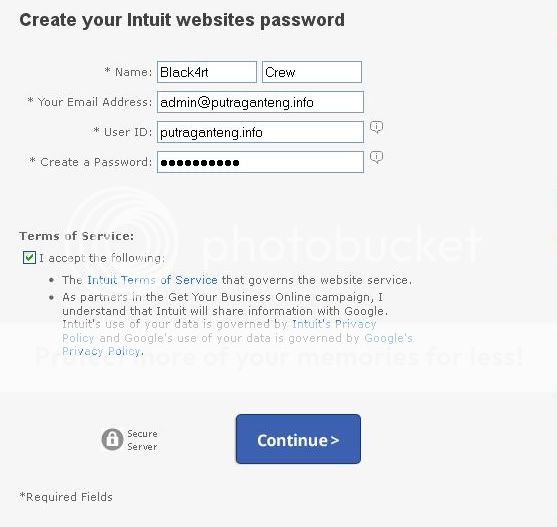
1. Daftar untuk mendapatkan akun dari Intuit. (Daftar Disini)
2. Kemudian isi semua data yang diminta.


3. Lalu klik “Choose a domain (www.yourname.com) for your website”.


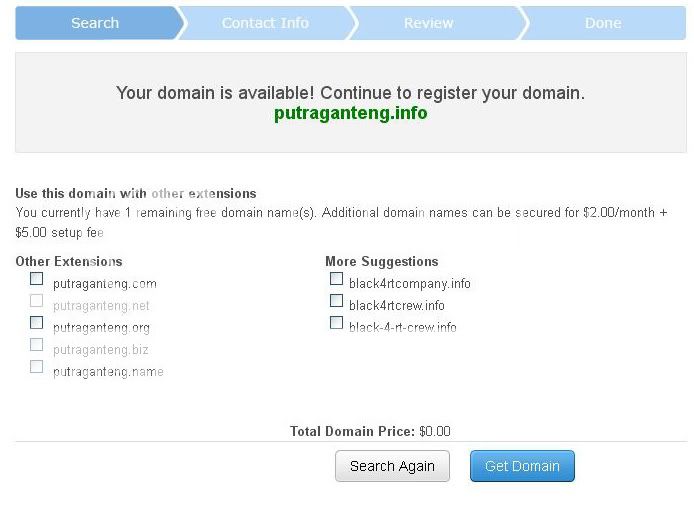
4. Masukkan nama domain yang kalian inginkan.
5. Jika Domain yang kalian inginkan tersedia klik "Get Domain".


6. Selanjutnya isi lagi semua datanya seperti Nama, Email, Nomor HP, dll.


7. Setelah itu kalian akan diarahkan ke halaman Info kontak, Jangan centang Domain Privasi (Nanti Akun Kalian Bisa Disuspend) cukup Centang Saya Setuju (I Agree) lalu klik Submit.
8. Kemudian akan muncul halaman pop out yang tujuannya untuk meminta Informasi dan alamat penagihan domain kalian (Domain yang kalian minta gratis, tapi untuk melindungi terhadap penipuan mereka membutuhkan informasi penagihan domain kalian).
9. Pada bagian credit card isi seperti dibawah :
Nama card = Isi Terserah
Nomer card = 4067424205414109
Exp date = 02/13
Security code card= 145


Domain yang kalian inginkan akan diproses dalam waktu kurang dari 24 Jam, jadi silakan tunggu hingga domain kalian aktif, tapi biasanya hanya membutuhkan waktu 3-5 Jam saja.

SUMBER
0

Cara install package .tar.gz atau tar.bz2

Sunday, July 1, 2012
Berbeda dengan windows yang tinggal double klik saja untuk menginstal aplikasi, lain halnya di linux. Kita harus mengetahui ekstensi yang di pakai oleh aplikasi yang akan kita install. Yang akan penulis bahas disini adalah cara install aplikasi yang berekstensi .tar.gz atau tar.bz2.
Kalau mau instal file tar.gz atau tar.bz2, ekstrak terlebih dulu file tersebut. Bisa lewat file manager (Konqueror atau Nautilus). Klik kanan pilih extract here. Atau lewat terminal konsole.
$ tar xzvf nama file.tar.gz
Terus masuk ke direktori tempat file hasil ekstrak kemudian baca file README atau INSTALL file tersebut sebagai petunjuk utama instalasi file.
Tap secara umum, sebagian besar instalasi paket tarbal (tar.gz atau tar.bz2) bisa melalui langkah-langkah berikut (lewat terminal)
$ cd folder ekstrak
$./configure

pastikan saat ini tidak ada masalah. Jika ada paket-paket lain yg harus diinstal, instal terlebih dulu paket-paket yg dibutuhkan.
Lalu lakukan kompilasi
$make
Lalu install (sebagai root)
$su
#make install
0

Perintah Dasar Backtrack

Tuesday, June 19, 2012
lo, udh ad yg pernah posting, ane minta maaf sebelumnya...

Bagi para pengguna backtrack yg udh biasa, pasti sdh tidak asing dengan command dasar yg ane tulis ini.. Tpi buat yg baru dalam backtrack, pasti sangat merepotkan kalo belum tau command apa yg di gunakan.. Command ini yg paling sering ane gunakan, tlg d koreksi kl ada yg salah..

[*] Login
Username root password toor > default user pada backtrack, saran ane setelah login langsung ganti password dengan command
root@bt:~# passwd
kemudian masukkan password baru 


[*] Memperbaiki tampilan splash:
root@bt:~# fix-splash

[*] Memulai X-server (Desktop GUI)
root@bt:~# startx

[*] networking
untuk memulai networking biasanya menggunakan WICD tpi sebelumnya ketik dulu di console:
root@bt:~# /etc/init.d/wicd start
lalu klik :
menu > internet > wicd netwok manager

setting ip dynamic,
root@bt:~# dhclient <interface network ente>
-- interface disini bisa saja eth0 atau eth1

Setting IP static
misalnya :
interface - eth0
IP Address - 192.168.1.9/24
Default Gateway - 192.168.1.1
DNS server - 192.168.1.1
maka perintah yang digunakan adalah :

root@bt:~# ifconfig eth0 192.168.1.9/24
root@bt:~# route add default gw 192.168.1.1
root@bt:~# echo nameserver 192.168.1.1 > /etc/resolv.conf

settingan ini akan kembali default bila di reboot, untuk menjadikan permanen maka kita perlu meng-edit file /etc/network/interfaces,

root@bt:~# nano /etc/network/interfaces

auto eth0
iface eth0 inet static
address 192.168.1.9
netmask 255.255.255.0
network 192.168.1.0
broadcast 192.168.1.255
gateway 192.168.1.1

kemudian save dengan menggunakan perintah CTRL+X kemudian jawab y kemudian enter

root@bt:~# update-rc.d networking defaults
root@bt:~# /etc/init.d/networking restart

[*] Memulai service di BT :
  • SSH (Secure Shell)
    sebelum menjalankan service ssh unutk pertama kali, kita perlu meng-generate key nya jalankan perintah:
    root@bt:~# sshd-generate
    root@bt:~# /etc/init.d/ssh start
    Starting OpenBSD Secure Shell server: sshd.

    untuk menghentikan service :
    root@bt:~# /etc/init.d/ssh stop
    Stopping OpenBSD Secure Shell server: sshd.
  • apache webserver
    root@bt:~# /etc/init.d/apache2 start
    atau bisa jg dengan perintah

    root@bt:~# service apache2 start
    * Starting web server apache2

    atau :
    root@bt:~# apache2ctl start

    untuk menghentikan service :

    root@bt:~# /etc/init.d/apache2 stop

    atau :
    root@bt:~# service apache2 stop

    atau :
    root@bt:~# apache2ctl stop
  • MySQL
    untuk memulai bisa menggunakan perintah :
    root@bt:~# /etc/init.d/mysql start

    atau:
    root@bt:~# start mysql

    untuk menghentikan :
    root@bt:~# /etc/init.d/mysql stop

    atau :
    root@bt:~# stop mysql

1

Cara Memutus koneksi dengan Tuxcut

Tuxcut sama saja seperti netcut, yang digunakan untuk memotong/memutus koneksi client pada jaringan Wifi/wirelles dan LAN...

Tuxcut membutuhkan modul2 lain, seperti
-arp-scan
-dsniff
-arp-tables

jika belum mempunyai ketiga itu download dan instal saja ,,,

1. arp-scan ( buka terminal lalu ketik ) :

   apt-get install arp-scan

2. dsnif

    apt-get install dsniff

3. arp-tables

    apt-get install arptables

jika sudah Download Tuxcut disini

saat ini yang terbaru untuk backtrack/ubuntu yang " TuxCut-3.2_all.deb "

jika sudah d download instal dengan cara mengetikan perintah :

dpkg -i TuxCut-3.2_all.deb

di sesuaikan dengan direktorinya , jika filenya di simpan d dekstop jangan lp cd Desktop dl :D

Dan jika agan ingin menjalankannya cukup ketik perintah Tuxcut di terminal...


- klik scan untuk scanning target...
- jika sudah muncul IP klik CUT untuk memutuskan koneksi korban
- Resume untuk menyambungkan lagi koneksi korban..
- Change MAC untuk menggantu MAC address kl tdk salah..
- Klik Protect Me untuk memproteksi koneksi anda...

* satya sudah mencoba pada jaringan Wireless ataupun LAN, dan Berhasil...

Selamat Mencoba....
0

Cara Upload Backdoor/Shell di Wordpress

ekedar melanjutkan tutor kemarin , mungkin ada yg blm tau cara pasang backdoor pada wordpress...
oke langsung aja ya :)
saya anggap agan udah punya ussername & password target...silahkan login terlebih dahulu ,,
setelah login baru ikuti langkah di bawah....

1.klik editor pada tab appearance ( lihat gambar )


2. klik 404.php

3 . lalu hapus semua scriptnya dan ganti dengan script shell/backdoor php yg agan punya...
4. klik Update File
5.lihat gambar di bawah " /wp-content/themes/zeepersonal/404.php " pathnya disitu...


6. kita buka http://harrisondewitt.net/wp-content/themes/zeepersonal/404.php
dan berhasil :D


biar g curiga, upload lagi backdoornya, dan kembalikan script 404.php nya seperti semula :)
#maaf gambarnya ada yg numpuk, maklum ngantuk berat gkgkgkgkgk....

selamat mencoba....
0

5 Besar Band Metal Dunia

5. Avenged Sevenfold
Yup di urutan kelima kita punya Avenged Sevenfold. Avenged Sevenfold adalah band Hardrock Amerika dari Huntington Beach, California, yang dibentuk pada tahun 1999. Band ini terdiri dari vokalis M. Shadows, lead guitarSynyster Gates, Zacky Vengeance rhythm guitar, dan bassist Johnny Christ.
Avenged Sevenfold muncul dengan genre metalcore pada debut mereka Sounding the Seventh Trumpet, yang mengandung banya vokal scream. Band ini mengubah gaya mereka di album ketiga mereka dan rilis major label, City of Evil, yang menampilkan vokal melodis dan power ballad. Band ini terus mengeksplorasi suara baru dengan mengeluarkan yang berjudul Avenged Sevenfold dan menikmati kesuksesan mainstream lanjutan sebelum drummer mereka, James "The Rev" Sullivan, meninggal karena penyakit jantung dan dampak gabungan dari obat dan alkohol di tubuhnya pada tahun 2009.
 Meskipun kematiannya, band ini melanjutkan dengan bantuan kemudian mantan drummer Dream Theater Mike Portnoy untuk merilis dan melakukan tur dalam mendukung Nightmare, album kelima mereka pada tahun 2010 yang memulai debutnya di tempat atas, Billboard 200 yang berada di tempat pertama.


4.Dream Theater
Dream Theater adalah salah satu grup progressive metal paling terkemuka di dunia saat ini. Didirikan oleh Mike Portnoy, John Petrucci dan John Myung, mereka telah merilis delapan album studio, empat rekaman live dan satu album pendek (EP). Album pertama mereka, When Dream And Day Unite direkam dengan Charlie Dominici sebagai vokalis dan Kevin Moore sebagai pemain keyboards. Dominici berusia jauh lebih tua daripada anggota lainnya dan ingin memainkan musik yang lain, sehingga ia kemudian keluar dari grup. Mereka kemudian mencari pengganti yang ideal selama 2 tahun sampai akhirnya bertemu dengan James LaBrie, vokalis dari Kanada melalui audisi, yang mengisi posisi vokalis sampai saat ini.
Dream Theater 


3.Black Sabbath
Black Sabbath adalah kelompok musik dari Inggris yang dianggap sebagai salah satu pendiri aliran musik heavy metal. Didirikan oleh Ozzy Osbourne (vokal), Tony Iommi (gitar),Geezer Butler (bass) dan Bill Ward (drum), mereka telah mengalami sekian banyaknya pergantian personel sehingga pada satu saat hanya Iommi yang tersisa dari formasi awal. Black Sabbath juga telah beberapa kali mengadakan reuni dengan mantan-mantan anggotanya, baik di atas panggung maupun di studio rekaman. Saat ini status mereka adalah vakum, dengan masing-masing anggota berkonsentrasi pada solo kariernya


2. Iron Maiden
Iron Maiden adalah kelompok musik heavy metal yang didirikan pada 1975 di London,Britania Raya oleh pemain bas Steve Harris. Mereka telah meraih kesuksesan dan memengaruhi banyak kelompok musik lainnya. Mereka juga dianggap sebagai salah satu band dalam New Wave of British Heavy Metal.


1. Metallica
Metallica didirikan pertama kali di Los Angeles - Amerika Serikat dengan nama TheYoung of Metal Attack. Beberapa bulan kemudian grup ini berganti nama dengan Metallica yang konon merupakan gabungan kata Metal dan Vodca. Nama Metallica sendiri sebenarnya adalah nama yang diusulkan untuk sebuah majalah musik yangdicuri oleh Lars Ulrich sebelum majalah tersebut mendapat nama tersebut. 

September 1985, Metallica memproduksi album Master Of Puppets. Kembali Metallica masuk Billboard Top 40 selama 72 minggu. Album ini merupakan album yang meraih platinum tanpa single dan video.
Album ...And Justice For All beredar September 1988. Disinilah Metallica mulai mengeluarkan video klip. Video pertama mereka adalah untuk lagu One, video ini mencapai nomor 1 di MTV.
Akhir 1990 album Metallica direkam. Album ini membuat Metallica mencapai penjualan quadruple platinum dan menjadi album nomor satu di delapan negara Amerika dan Eropa. Serta meraih penghargaan Grammy Award, kategori Penampil Metal Terbaik dua tahun berturut-turut.
 
0

Tutorial Jumping Dengan Symlink

Kali ini saya akan berbagi cara menggunakan Symlink..
Saya anggap agan udah punya target dan sudah di pasang Backdoor/shell di web target..saya tidak akan menjelaskan caranya...

Pertama masuk ke Shell yang sudah di tanam di web target...
lalu upload Sym.php kalo belum punya silahkan Download DISINI


pada gambar di atas saya sudah upload sym.php melalui shell yang saya tanam...
Selanjutnya akses / buka symlink yang telah agan upload...


lalu klik user & domain & symlink


terluhat banyak sekali target2 lain...dan yang akan saya jadikan target adalah thefussyeater.org lalu klik Symlink....


lalu kita cari confignya...dan target saya ini wordpress saya menemukan wp-config.php lalu saya klik...
jika d joomla cari saja configuration.php ..


define('DB_HOST', 'localhost');
DB NAME = thefussy_wrdp3
DB USER = thefussy_wrdp3
DB PASSWORD = CZyLRz1EuwSd
DB HOST = localhost
Lalu setelah mendapatkan informasi mysql kembali ke shell pertama....


Klik koneksi MySQL..


lalu saya isi dengan data2 di atas...dan saya klik Connect
jika d dalam shell agan tidak ada menu Koneksi MySQL Download INI lalu Upload , akses dan login...


saya klik wp_user


terlihat passwordnya dalam bentuk hash..jadi kita rubah saja...agan buat password dalam bentuk MD5 di
http://md5encryption.com/
saya mencoba password 121212 dan setelah d enskripsi menjadi 93279e3308bdbbeed946fc965017f67a lalu saya rubah


saya sudah merubah dengan 93279e3308bdbbeed946fc965017f67a dan saya confirm untuk menyimpan pengaturannya...
berarti saya akan login dengan username admin dan password 121212..


saya coba ke halaman loginwebnya http://thefussyeater.org/wp-admin
saya login...
dan berhasil masuk :)


Jika sudah seperti ini ya terserah..
mau di pasang Backdoor lagi dan de deface seperti http://thefussyeater.org/ jg terserah :P dosa tanggung sendiri...
saran saya sih kl webshop mending cari CC atau Paypal...
walaupun cm dapet paypal isinya $5 lumayan nunggu dia isi aja dari pada d deface hahahaha.....
Jika ada yang belum tau cara pasang Backdoor/shell di Wordpress tunggu postingan berikutnya , Insya Allah...
Selamat Mencoba...
sumber

Diklik Ya Gan

paid to login