0

Pengertian Partisi Pada Harddisk

Monday, July 16, 2012
Dalam peng-instalan Sistem Operasi (OS), terdapat bagian dimana kita harus mem-partisi harddisk kita.

Partisi adalah pengaturan data pada harddisk. Atau bisa juga proses pembagian ruang-ruang kosong pada harddisk untuk memberikan File System pada ruang kosong yang terdapat pada harddisk, kemudian ruang kosong pada harddisk yang telah diberi File System tersebut, digunakan untuk menyimpan berbagai macam data dan sistem operasi.


Walah, kok panjang amat ya??? Hehehehehe....
Intinya partisi itu untuk membagi ruang kosong yang terdapat pada harddisk untuk di isi berbagai macam data.
Masih bingung juga??

Jadi gini, logikanya harddisk itu adalah sebuah Rumah. Tentunya rumah tersebut harus memiliki ruangan-ruangan agar rumah bisa layak huni. Kemudian rumah tersebut dibagi menajdi beberapa ruangan yang tiap ruangan tersebut, berbeda jenis dan fungsinya. Setiap rumah pasti ada kamar tidur, WC, gudang, dan lain-lain.

Begitu juga harddisk. Harddisk agar bisa digunakan secara optimal, harddisk harus dipartisi dan diberi File System (Jenis ruangan pada rumah). File System pada harddisk berbeda-beda jenis dan kegunaannya. Seperti jenis File System NTFS, FAT 32, EXT 3, dan lain-lain.

Cara partisi pada Harddisk, tergantung dari sistem operasi yang digunakan. Pada sistem operasi WIndows XP, cara mempartisinya menggunakan mode CLI (Command Line Interface/ Tampilan Mode Baris Perintah) dan hanya bisa membuat jenis File System NTFS dan FAT 32.

Dan pada Linux yang menggunakan mode GUI (Graphical User Interface/ Tampilan Mode Bergambar), bisa membuat berbagai macam jenis File System. Dan Linux, bisa membaca jenis File System Windows, sedangkan Windows tidak bisa membaca jenis File System di Linux.

Terdapat 3 tipe partisi. Diantaranya adalah :


Partisi Primary,  merupakan partisi utama pada harddisk yang memuat sejumlah file data. Fungsi dari partisi primary ini juga sebagai partisi yang
pertama diakses komputer untuk booting. Jadi, intinya partisi tipe ini digunakan untuk menyimpan file data dari system operasi yang kemudian digunakan untuk booting sistem operasi tersebut. Bisa dibilang data dari sistem operasi tersebut disimpan disini.


Partisi Extended, partisi ini juga merupakan partisi utama pada harddisk. Partisi Extended berfungsi untuk mengatasi keterbatasan pembagian partisi. Partisi Extended tidak menangani pengolahan data secara langsung. Untuk dapat menggunakannya, kita harus menciptakan Partisi Logical terlebih dahulu. Bisa dibilang tipe partisi ini adalah partisi lain selain Partisi Primary.


Partisi Logical, merupakan partisi sampingan yang terdapat pada partisi Extended. Partisi Logical mampu menampung berbagai macam file data.
Nah, ini contohnya drive :D, :E, :F, dan seterusnya pada Windows. Jadi, partisi Extended terdiri dari Partisi Logical.

0

Cara Install Ulang Windows XP

Langkah 1

Tekan F8 (I agree) pada screen Licensing Agreement Windows XP dan biarkan sistem mempersiapkan file-file yang akan digunakan dalam proses installasi.

Langkah 2

Tahap ke dua adalah melakukan pembagian partisi. Pada tutorial ini saya menggunakan hardisk berkapasitas 40Gb dan akan dibagi ke dalam 2 partisi (masing-masing 20Gb). Sebelumnya, terdapat beberapa tombol pintas yang harus Anda ketahui.
Tombol C = Create Partition untuk membuat partisi baru.
Tombol D = Delete Partition untuk menghapus partisi.
Tekan C untuk membuat partisi baru dan masukan jumlah kapasitas (dalam Mb) yang akan digunakan untuk partisi baru, misal: 20000 yang artinya partisi baru kita akan berkapasitas 20000Mb atau 20 Gb. Kemudian tekan Enter.

Cara Install Windows XP - Membuat Partisi

Lakukan hal yang sama pada hardisk yang belum dipartisi (Unpartitioned space) sehinga menjadi parisi baru, lihat gambar di bawah.

Cara Install Windows XP - Partisi pada Win XP

Pilih partisi C (paling atas) kemudian lakukan format seperti pada gambar di bawah. Tunggu sampai proses format selesai dan biarkan komputer melakukan restart.

Format

Langkah 3

Setelah komputer melakukan restart maka akan masuk kedalam tampilan Log On Screen Windows XP, dan selanjutnya akan mulai melakukan proses installasi.

Regional and Language Options 
Selanjutnya Anda bisa melakukan pengaturan format nomor, mata uang, watu dan tanggal ke dalam bahasa Indonesia dengan mengklik "Customize..." seperti gambar di bawah. Atau Anda juga bisa membiarkannya kedalam pengaturan standar dan langsung menekan tombol "Next".

Regional and Language Options

Personalize Your Software
Silakan isi sesuai Nama dan Organisasi Anda, bisa juga mengarang. Kemudian Next.

Personalize Your Software

Your Product Key
Isi dengan nomor seri (product key) yang biasanya terdapat pada CD Windows XP.

Your Product Key

Date and Time Settings 
Silakan sesuaikan Tanggal dan Jam juga Time Zone (untuk Indonesia time zonenya adalah GMT +7).

Date and Time Settings

Workgroup or Computer Domain 
Pada pengaturan "Workgroup or Computer Domain" biarkan saja sesuai default kemudian tekan "Next". Tunggu beberapa saat dan komputer akan kembali melakukan restart.

Workgroup or Computer Domain

hmmm... lama juga ya :D tenang, sebentar lagi ko... :) 

Langkah 4

Sekarang sistem akan melakukan adaptasi dengan perangkat PC/Laptop, Klik "Ok" pada jendela "Display Setting dan Monitor Settings". Klik "Next" jika jendela Selamat datang terbuka, selanjutnya adalah melakukan konfigurasi update, Anda bisa memilih update otomatis atau tidak (Not right now) kemudian "Next".

Cara Install Windows XP

"Skip" pada pengaturan Konektivitas internet.

Internet Connectivity

Pilih "No, not at this time" jika Anda tidak terhubung dengan internet, lanjut "Next".

Register

Selanjutnya Anda diminta mengisi nama pengguna, silakan masukan Nama Anda. "Next" dan terakhir "Finish" yang menandakan bahwa proses instalasi telah selesai. :D Tunggu beberapa saat dan... selamat datang di Windows XP :)

2

VPN Free aka Gratisan dari SecurityKiss

Tuesday, July 10, 2012
Disini saya mau berbagi informasi jika agan yang memerlukan Vpn entah itu untuk membuka web yang di blok, atau kegiatan carding atau apalah, mungkin ini cukup membantu...
sayapun suka memakai ini .....
SecurityKiss memang Free/gratis tetapi dibatas hanya 300MB/24 jam...
disitupun ada pemberitahuan berapa jam dan berapa MB yang telah kita gunakan,,,
seperti ini penampakannya


Jika tertarik silahkan download disini :
http://www.securitykiss.com/resources/download/windows/

ada untuk Windows, Linux, Mac dll...

Selamat Mencoba :D
0

Cara Baru Mendapatkan Domain Gratis Dari Intuit

Monday, July 2, 2012
Setelah mencari kesana kemari cara untuk mendapat Top Level Domain secara gratis, akhirnya saya telah menemukan cara mendapatkannya gratis. Dan domain gratis tersebut saya dapat dari Intuit dan telah saya praktekkan, hasilnya saya telah mndapatkan domain yang saya inginkan secara gratis dari Intuit. Nah bagi kalian yang ingin mendapat domain .com .net .org .info .biz .name secara gratis seperti saya, silakan ikuti langkah-langkah dibawah ini :

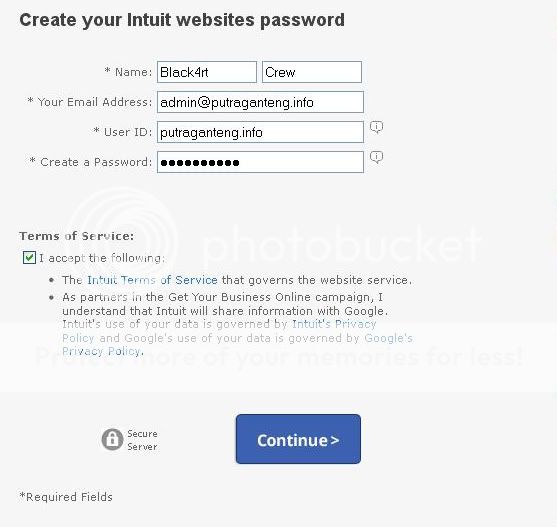
1. Daftar untuk mendapatkan akun dari Intuit. (Daftar Disini)
2. Kemudian isi semua data yang diminta.


3. Lalu klik “Choose a domain (www.yourname.com) for your website”.


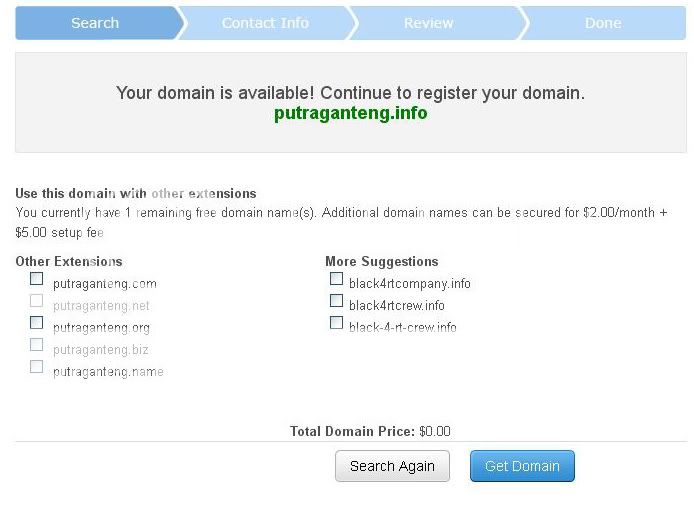
4. Masukkan nama domain yang kalian inginkan.
5. Jika Domain yang kalian inginkan tersedia klik "Get Domain".


6. Selanjutnya isi lagi semua datanya seperti Nama, Email, Nomor HP, dll.


7. Setelah itu kalian akan diarahkan ke halaman Info kontak, Jangan centang Domain Privasi (Nanti Akun Kalian Bisa Disuspend) cukup Centang Saya Setuju (I Agree) lalu klik Submit.
8. Kemudian akan muncul halaman pop out yang tujuannya untuk meminta Informasi dan alamat penagihan domain kalian (Domain yang kalian minta gratis, tapi untuk melindungi terhadap penipuan mereka membutuhkan informasi penagihan domain kalian).
9. Pada bagian credit card isi seperti dibawah :
Nama card = Isi Terserah
Nomer card = 4067424205414109
Exp date = 02/13
Security code card= 145


Domain yang kalian inginkan akan diproses dalam waktu kurang dari 24 Jam, jadi silakan tunggu hingga domain kalian aktif, tapi biasanya hanya membutuhkan waktu 3-5 Jam saja.

SUMBER
0

Cara install package .tar.gz atau tar.bz2

Sunday, July 1, 2012
Berbeda dengan windows yang tinggal double klik saja untuk menginstal aplikasi, lain halnya di linux. Kita harus mengetahui ekstensi yang di pakai oleh aplikasi yang akan kita install. Yang akan penulis bahas disini adalah cara install aplikasi yang berekstensi .tar.gz atau tar.bz2.
Kalau mau instal file tar.gz atau tar.bz2, ekstrak terlebih dulu file tersebut. Bisa lewat file manager (Konqueror atau Nautilus). Klik kanan pilih extract here. Atau lewat terminal konsole.
$ tar xzvf nama file.tar.gz
Terus masuk ke direktori tempat file hasil ekstrak kemudian baca file README atau INSTALL file tersebut sebagai petunjuk utama instalasi file.
Tap secara umum, sebagian besar instalasi paket tarbal (tar.gz atau tar.bz2) bisa melalui langkah-langkah berikut (lewat terminal)
$ cd folder ekstrak
$./configure

pastikan saat ini tidak ada masalah. Jika ada paket-paket lain yg harus diinstal, instal terlebih dulu paket-paket yg dibutuhkan.
Lalu lakukan kompilasi
$make
Lalu install (sebagai root)
$su
#make install
0

Perintah Dasar Backtrack

Tuesday, June 19, 2012
lo, udh ad yg pernah posting, ane minta maaf sebelumnya...

Bagi para pengguna backtrack yg udh biasa, pasti sdh tidak asing dengan command dasar yg ane tulis ini.. Tpi buat yg baru dalam backtrack, pasti sangat merepotkan kalo belum tau command apa yg di gunakan.. Command ini yg paling sering ane gunakan, tlg d koreksi kl ada yg salah..

[*] Login
Username root password toor > default user pada backtrack, saran ane setelah login langsung ganti password dengan command
root@bt:~# passwd
kemudian masukkan password baru 


[*] Memperbaiki tampilan splash:
root@bt:~# fix-splash

[*] Memulai X-server (Desktop GUI)
root@bt:~# startx

[*] networking
untuk memulai networking biasanya menggunakan WICD tpi sebelumnya ketik dulu di console:
root@bt:~# /etc/init.d/wicd start
lalu klik :
menu > internet > wicd netwok manager

setting ip dynamic,
root@bt:~# dhclient <interface network ente>
-- interface disini bisa saja eth0 atau eth1

Setting IP static
misalnya :
interface - eth0
IP Address - 192.168.1.9/24
Default Gateway - 192.168.1.1
DNS server - 192.168.1.1
maka perintah yang digunakan adalah :

root@bt:~# ifconfig eth0 192.168.1.9/24
root@bt:~# route add default gw 192.168.1.1
root@bt:~# echo nameserver 192.168.1.1 > /etc/resolv.conf

settingan ini akan kembali default bila di reboot, untuk menjadikan permanen maka kita perlu meng-edit file /etc/network/interfaces,

root@bt:~# nano /etc/network/interfaces

auto eth0
iface eth0 inet static
address 192.168.1.9
netmask 255.255.255.0
network 192.168.1.0
broadcast 192.168.1.255
gateway 192.168.1.1

kemudian save dengan menggunakan perintah CTRL+X kemudian jawab y kemudian enter

root@bt:~# update-rc.d networking defaults
root@bt:~# /etc/init.d/networking restart

[*] Memulai service di BT :
  • SSH (Secure Shell)
    sebelum menjalankan service ssh unutk pertama kali, kita perlu meng-generate key nya jalankan perintah:
    root@bt:~# sshd-generate
    root@bt:~# /etc/init.d/ssh start
    Starting OpenBSD Secure Shell server: sshd.

    untuk menghentikan service :
    root@bt:~# /etc/init.d/ssh stop
    Stopping OpenBSD Secure Shell server: sshd.
  • apache webserver
    root@bt:~# /etc/init.d/apache2 start
    atau bisa jg dengan perintah

    root@bt:~# service apache2 start
    * Starting web server apache2

    atau :
    root@bt:~# apache2ctl start

    untuk menghentikan service :

    root@bt:~# /etc/init.d/apache2 stop

    atau :
    root@bt:~# service apache2 stop

    atau :
    root@bt:~# apache2ctl stop
  • MySQL
    untuk memulai bisa menggunakan perintah :
    root@bt:~# /etc/init.d/mysql start

    atau:
    root@bt:~# start mysql

    untuk menghentikan :
    root@bt:~# /etc/init.d/mysql stop

    atau :
    root@bt:~# stop mysql

1

Cara Memutus koneksi dengan Tuxcut

Tuxcut sama saja seperti netcut, yang digunakan untuk memotong/memutus koneksi client pada jaringan Wifi/wirelles dan LAN...

Tuxcut membutuhkan modul2 lain, seperti
-arp-scan
-dsniff
-arp-tables

jika belum mempunyai ketiga itu download dan instal saja ,,,

1. arp-scan ( buka terminal lalu ketik ) :

   apt-get install arp-scan

2. dsnif

    apt-get install dsniff

3. arp-tables

    apt-get install arptables

jika sudah Download Tuxcut disini

saat ini yang terbaru untuk backtrack/ubuntu yang " TuxCut-3.2_all.deb "

jika sudah d download instal dengan cara mengetikan perintah :

dpkg -i TuxCut-3.2_all.deb

di sesuaikan dengan direktorinya , jika filenya di simpan d dekstop jangan lp cd Desktop dl :D

Dan jika agan ingin menjalankannya cukup ketik perintah Tuxcut di terminal...


- klik scan untuk scanning target...
- jika sudah muncul IP klik CUT untuk memutuskan koneksi korban
- Resume untuk menyambungkan lagi koneksi korban..
- Change MAC untuk menggantu MAC address kl tdk salah..
- Klik Protect Me untuk memproteksi koneksi anda...

* satya sudah mencoba pada jaringan Wireless ataupun LAN, dan Berhasil...

Selamat Mencoba....
0

Cara Upload Backdoor/Shell di Wordpress

ekedar melanjutkan tutor kemarin , mungkin ada yg blm tau cara pasang backdoor pada wordpress...
oke langsung aja ya :)
saya anggap agan udah punya ussername & password target...silahkan login terlebih dahulu ,,
setelah login baru ikuti langkah di bawah....

1.klik editor pada tab appearance ( lihat gambar )


2. klik 404.php

3 . lalu hapus semua scriptnya dan ganti dengan script shell/backdoor php yg agan punya...
4. klik Update File
5.lihat gambar di bawah " /wp-content/themes/zeepersonal/404.php " pathnya disitu...


6. kita buka http://harrisondewitt.net/wp-content/themes/zeepersonal/404.php
dan berhasil :D


biar g curiga, upload lagi backdoornya, dan kembalikan script 404.php nya seperti semula :)
#maaf gambarnya ada yg numpuk, maklum ngantuk berat gkgkgkgkgk....

selamat mencoba....
0

5 Besar Band Metal Dunia

5. Avenged Sevenfold
Yup di urutan kelima kita punya Avenged Sevenfold. Avenged Sevenfold adalah band Hardrock Amerika dari Huntington Beach, California, yang dibentuk pada tahun 1999. Band ini terdiri dari vokalis M. Shadows, lead guitarSynyster Gates, Zacky Vengeance rhythm guitar, dan bassist Johnny Christ.
Avenged Sevenfold muncul dengan genre metalcore pada debut mereka Sounding the Seventh Trumpet, yang mengandung banya vokal scream. Band ini mengubah gaya mereka di album ketiga mereka dan rilis major label, City of Evil, yang menampilkan vokal melodis dan power ballad. Band ini terus mengeksplorasi suara baru dengan mengeluarkan yang berjudul Avenged Sevenfold dan menikmati kesuksesan mainstream lanjutan sebelum drummer mereka, James "The Rev" Sullivan, meninggal karena penyakit jantung dan dampak gabungan dari obat dan alkohol di tubuhnya pada tahun 2009.
 Meskipun kematiannya, band ini melanjutkan dengan bantuan kemudian mantan drummer Dream Theater Mike Portnoy untuk merilis dan melakukan tur dalam mendukung Nightmare, album kelima mereka pada tahun 2010 yang memulai debutnya di tempat atas, Billboard 200 yang berada di tempat pertama.


4.Dream Theater
Dream Theater adalah salah satu grup progressive metal paling terkemuka di dunia saat ini. Didirikan oleh Mike Portnoy, John Petrucci dan John Myung, mereka telah merilis delapan album studio, empat rekaman live dan satu album pendek (EP). Album pertama mereka, When Dream And Day Unite direkam dengan Charlie Dominici sebagai vokalis dan Kevin Moore sebagai pemain keyboards. Dominici berusia jauh lebih tua daripada anggota lainnya dan ingin memainkan musik yang lain, sehingga ia kemudian keluar dari grup. Mereka kemudian mencari pengganti yang ideal selama 2 tahun sampai akhirnya bertemu dengan James LaBrie, vokalis dari Kanada melalui audisi, yang mengisi posisi vokalis sampai saat ini.
Dream Theater 


3.Black Sabbath
Black Sabbath adalah kelompok musik dari Inggris yang dianggap sebagai salah satu pendiri aliran musik heavy metal. Didirikan oleh Ozzy Osbourne (vokal), Tony Iommi (gitar),Geezer Butler (bass) dan Bill Ward (drum), mereka telah mengalami sekian banyaknya pergantian personel sehingga pada satu saat hanya Iommi yang tersisa dari formasi awal. Black Sabbath juga telah beberapa kali mengadakan reuni dengan mantan-mantan anggotanya, baik di atas panggung maupun di studio rekaman. Saat ini status mereka adalah vakum, dengan masing-masing anggota berkonsentrasi pada solo kariernya


2. Iron Maiden
Iron Maiden adalah kelompok musik heavy metal yang didirikan pada 1975 di London,Britania Raya oleh pemain bas Steve Harris. Mereka telah meraih kesuksesan dan memengaruhi banyak kelompok musik lainnya. Mereka juga dianggap sebagai salah satu band dalam New Wave of British Heavy Metal.


1. Metallica
Metallica didirikan pertama kali di Los Angeles - Amerika Serikat dengan nama TheYoung of Metal Attack. Beberapa bulan kemudian grup ini berganti nama dengan Metallica yang konon merupakan gabungan kata Metal dan Vodca. Nama Metallica sendiri sebenarnya adalah nama yang diusulkan untuk sebuah majalah musik yangdicuri oleh Lars Ulrich sebelum majalah tersebut mendapat nama tersebut. 

September 1985, Metallica memproduksi album Master Of Puppets. Kembali Metallica masuk Billboard Top 40 selama 72 minggu. Album ini merupakan album yang meraih platinum tanpa single dan video.
Album ...And Justice For All beredar September 1988. Disinilah Metallica mulai mengeluarkan video klip. Video pertama mereka adalah untuk lagu One, video ini mencapai nomor 1 di MTV.
Akhir 1990 album Metallica direkam. Album ini membuat Metallica mencapai penjualan quadruple platinum dan menjadi album nomor satu di delapan negara Amerika dan Eropa. Serta meraih penghargaan Grammy Award, kategori Penampil Metal Terbaik dua tahun berturut-turut.
 
0

Tutorial Jumping Dengan Symlink

Kali ini saya akan berbagi cara menggunakan Symlink..
Saya anggap agan udah punya target dan sudah di pasang Backdoor/shell di web target..saya tidak akan menjelaskan caranya...

Pertama masuk ke Shell yang sudah di tanam di web target...
lalu upload Sym.php kalo belum punya silahkan Download DISINI


pada gambar di atas saya sudah upload sym.php melalui shell yang saya tanam...
Selanjutnya akses / buka symlink yang telah agan upload...


lalu klik user & domain & symlink


terluhat banyak sekali target2 lain...dan yang akan saya jadikan target adalah thefussyeater.org lalu klik Symlink....


lalu kita cari confignya...dan target saya ini wordpress saya menemukan wp-config.php lalu saya klik...
jika d joomla cari saja configuration.php ..


define('DB_HOST', 'localhost');
DB NAME = thefussy_wrdp3
DB USER = thefussy_wrdp3
DB PASSWORD = CZyLRz1EuwSd
DB HOST = localhost
Lalu setelah mendapatkan informasi mysql kembali ke shell pertama....


Klik koneksi MySQL..


lalu saya isi dengan data2 di atas...dan saya klik Connect
jika d dalam shell agan tidak ada menu Koneksi MySQL Download INI lalu Upload , akses dan login...


saya klik wp_user


terlihat passwordnya dalam bentuk hash..jadi kita rubah saja...agan buat password dalam bentuk MD5 di
http://md5encryption.com/
saya mencoba password 121212 dan setelah d enskripsi menjadi 93279e3308bdbbeed946fc965017f67a lalu saya rubah


saya sudah merubah dengan 93279e3308bdbbeed946fc965017f67a dan saya confirm untuk menyimpan pengaturannya...
berarti saya akan login dengan username admin dan password 121212..


saya coba ke halaman loginwebnya http://thefussyeater.org/wp-admin
saya login...
dan berhasil masuk :)


Jika sudah seperti ini ya terserah..
mau di pasang Backdoor lagi dan de deface seperti http://thefussyeater.org/ jg terserah :P dosa tanggung sendiri...
saran saya sih kl webshop mending cari CC atau Paypal...
walaupun cm dapet paypal isinya $5 lumayan nunggu dia isi aja dari pada d deface hahahaha.....
Jika ada yang belum tau cara pasang Backdoor/shell di Wordpress tunggu postingan berikutnya , Insya Allah...
Selamat Mencoba...
sumber

Diklik Ya Gan

paid to login